Calculateur du nombre de projecteurs : optimiser votre installation mapping
Calculateur du nombre de projecteurs : optimiser votre installation mapping
Introduction
Quand on prépare un projet de mapping sur une grande surface, une des premières questions qui se pose : combien de projecteurs faut-il ?
Trop peu, et votre résolution sera décevante. Trop, et vous explosez le budget. Sans compter les zones de recouvrement (overlaps) à prévoir, la résolution totale du canvas, les positions exactes...
Pendant des années, j'ai fait ces calculs à la main. Parfois sur Excel. Parfois directement dans le média serveur. C'était long, fastidieux, source d'erreurs.
Le calculateur de nombre de projecteurs automatise tout ça. Et en bonus, il génère vos mires de calibration prêtes à l'emploi.
À quoi sert cet outil ?
Le calculateur répond à une question simple : combien de projecteurs pour couvrir ma surface avec la densité de pixels souhaitée ?
Mais il va plus loin :
- Calcule la résolution totale du canvas (en tenant compte des overlaps)
- Détermine les positions des projecteurs dans l'espace
- Génère des exports prêts à l'emploi : mires PNG, PDF de dimensionnement, CSV des positions
C'est l'outil que j'utilise systématiquement en phase de préparation, avant même de toucher au média serveur.
Comment ça fonctionne
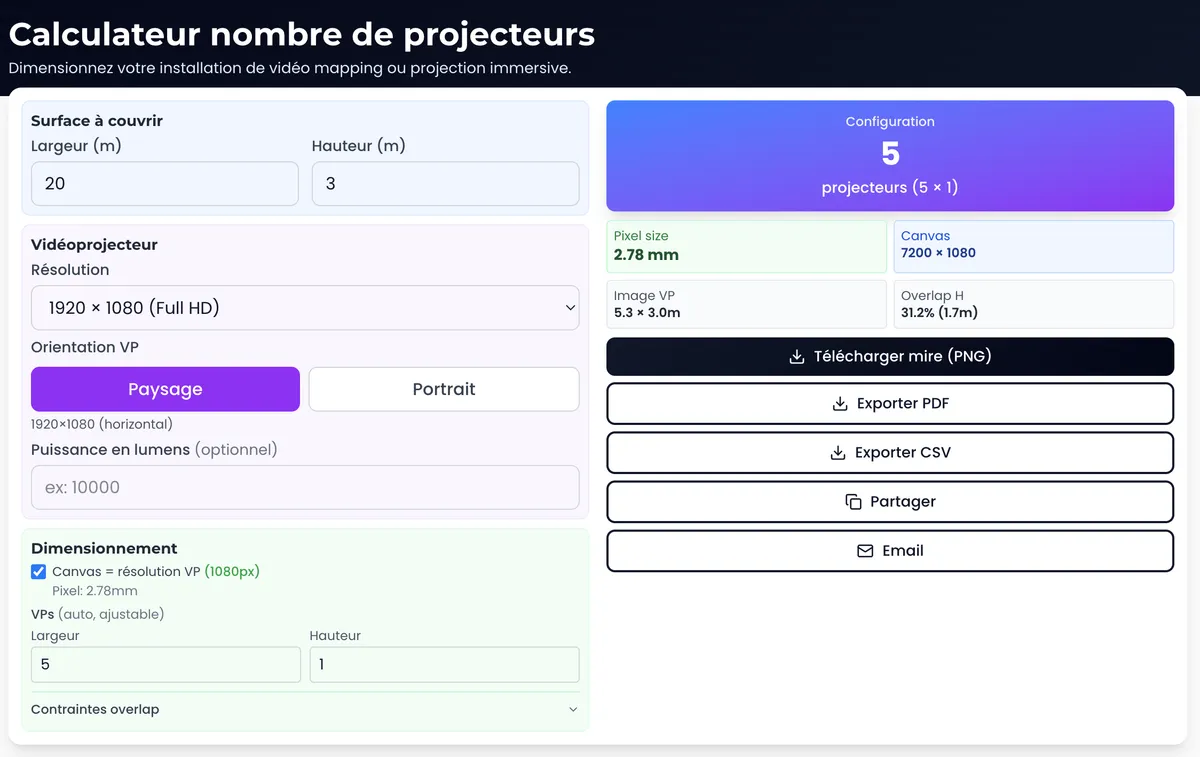
Étape 1 : Définir votre surface et vos projecteurs
Entrées nécessaires :
- Dimensions de la surface à couvrir (largeur × hauteur en mètres)
- Résolution native des projecteurs (ex: 1920×1200)
- Taille de pixel cible : la taille du pixel projeté que vous visez (en mm)
- Lumens par projecteur : pour vérifier l'intensité lumineuse
Le calculateur détermine automatiquement :
- Combien de projecteurs en largeur et en hauteur
- La disposition optimale (grille régulière)
- Les zones de recouvrement nécessaires
Étape 2 : Configuration des overlaps
Les overlaps (zones de recouvrement entre projecteurs) sont essentiels pour un rendu homogène. Le calculateur permet de définir :
- Overlap horizontal (entre projecteurs côte à côte)
- Overlap vertical (entre lignes de projecteurs)
Généralement, on vise 10 à 20% de recouvrement. Plus si vous avez besoin d'un blending très progressif.
Le calculateur affiche en temps réel :
- Le nombre de pixels de recouvrement
- La résolution totale du canvas (en tenant compte des overlaps)
- Le nombre total de projecteurs nécessaires
Étape 3 : Vérifier la couverture et l'intensité
Le calculateur affiche :
- Résolution totale du canvas (width × height en pixels)
- Taille réelle du pixel projeté (pour vérifier la cohérence)
- Intensité lumineuse (lux) pour valider que c'est suffisant
- Couverture réelle : pourcentage de la surface effectivement couverte
Si les lux sont trop faibles, vous savez qu'il faut monter en puissance (ou réduire la surface).
Les exports : gain de temps massif
C'est là que l'outil devient vraiment puissant.
Export PNG : Mire de calibration
Un clic, et vous obtenez une mire de calibration pixel-perfect, prête à importer dans votre média serveur.
Ce que contient la mire :
- Grille de repérage avec subdivisions
- Contours de chaque projecteur (rectangles de couleur)
- Numéros des projecteurs
- Croix de centrage
- Dimensions et repères métriques
Comment l'utiliser : Importez cette mire dans votre projet, assignez chaque rectangle au bon output, et vous avez une base solide pour le warping.
Export PDF : Dimensionnement technique
Le PDF généré contient :
- Vue d'ensemble de l'installation
- Dimensions précises de chaque zone
- Positions des projecteurs
- Résolution totale et overlaps
- Informations techniques complètes
À quoi ça sert : Documentation technique, partage avec les équipes (studios, installateurs), validation client.
Export CSV : Positions des projecteurs
Le fichier CSV contient, pour chaque projecteur :
- Numéro (ID)
- Position X, Y dans le canvas (en pixels)
- Largeur, hauteur (en pixels)
- Position réelle (en mètres)
À quoi ça sert : Import dans un logiciel 3D (Blender, Modulo Kinetic), génération automatique de configurations, scripting.
Configuration avancée
Le calculateur offre des options avancées pour les cas d'usage spécifiques.
Grille : pixels ou métrique
Vous pouvez afficher la grille en pixels ou en mètres, selon ce qui est le plus pertinent pour votre workflow.
Origine de la grille
Par défaut, l'origine (0,0) est en haut à gauche. Vous pouvez changer ça pour l'adapter à votre logiciel 3D ou à vos conventions.
Couleurs et styles
Personnalisez les couleurs des rectangles, de la grille, du texte. Utile pour adapter les mires à différents environnements de projection (surfaces sombres, claires, etc.).
Cas d'usage réels
Dimensionner une installation permanente
Vous préparez une installation immersive avec projection sur 4 murs. Vous testez différentes configurations :
- 8 projecteurs 4K vs 12 projecteurs WUXGA
- Overlaps de 15% vs 20%
- Différentes distances de projection
Le calculateur vous donne toutes les variantes en quelques minutes. Vous choisissez la meilleure en fonction du budget et de la qualité cible.
Générer les mires avant même d'avoir le média serveur
Phase de préparation : vous n'avez pas encore le serveur, mais vous voulez préparer les mires pour les studios. Vous générez le PNG, vous l'envoyez. Les studios ont leur canvas de travail, dimensionné au pixel près.
Valider un devis d'installation
Un prestataire vous propose une config. Vous vérifiez dans le calculateur : est-ce que le nombre de projecteurs est cohérent ? Est-ce que la résolution annoncée tient la route ? Est-ce que les overlaps sont suffisants ?
💡 Complément : Une fois le nombre de projecteurs déterminé, utilisez le calculateur de vidéoprojection pour affiner le choix de chaque modèle (throw ratio, lumens, optiques).
Conclusion
Le calculateur de nombre de projecteurs, c'est des heures de travail économisées sur chaque projet.
Fini les approximations, fini les erreurs de dimensionnement, fini les mires faites à la main dans Photoshop.
Un outil pensé pour les vraies conditions de travail : rapide, précis, prêt à l'emploi.
Gratuit, sans inscription, avec exports PNG/PDF/CSV inclus. Testez-le sur votre prochain projet.
Besoin d'un accompagnement sur votre projet ?
Réserver un appel découverte pour discuter de votre projet de vidéoprojection ou mapping.
Besoin de calculer les specs d'un projecteur ? Utilisez le calculateur de vidéoprojection pour déterminer throw ratio, lumens et taille de pixel.
Télécharger le guide gratuit : 10 erreurs qui ruinent votre projet de mapping (et comment les éviter).

À propos de l'auteur
Baptiste Jazé est consultant expert en vidéoprojection et mapping depuis 15 ans. Il accompagne studios créatifs, prestataires techniques et producteurs dans leurs projets visuels ambitieux.
Me contacterBesoin d'expertise technique ?
Réservez un appel découverte gratuit pour discuter de votre projet de vidéoprojection ou mapping.
Réserver un appel découverteVous avez aimé cet article ?
Recevez mes prochains conseils, retours d'expérience et bonnes pratiques directement dans votre boîte mail.
En vous inscrivant, vous acceptez de recevoir nos emails. Vous pouvez vous désinscrire à tout moment.
🎯 1 email par semaine maximum • Désinscription en 1 clic