Documentación Lumeo
Documentación técnica de Lumeo, el simulador 3D de videoproyección. Una sección por funcionalidad. El índice de la izquierda permite ir directamente a lo que busca.
Empezar
Requisitos
- Navegador: Chrome o Edge de escritorio. Firefox y Safari no son compatibles.
- Ventana: 1280 px de ancho mínimo. Por debajo, aparece una pantalla de bloqueo.
- GPU: necesaria para el motor 3D. Un portátil reciente basta, ni tableta ni móvil.
- Cuenta: opcional para probar, necesaria para el guardado en la nube y el uso compartido.
Crear una escena
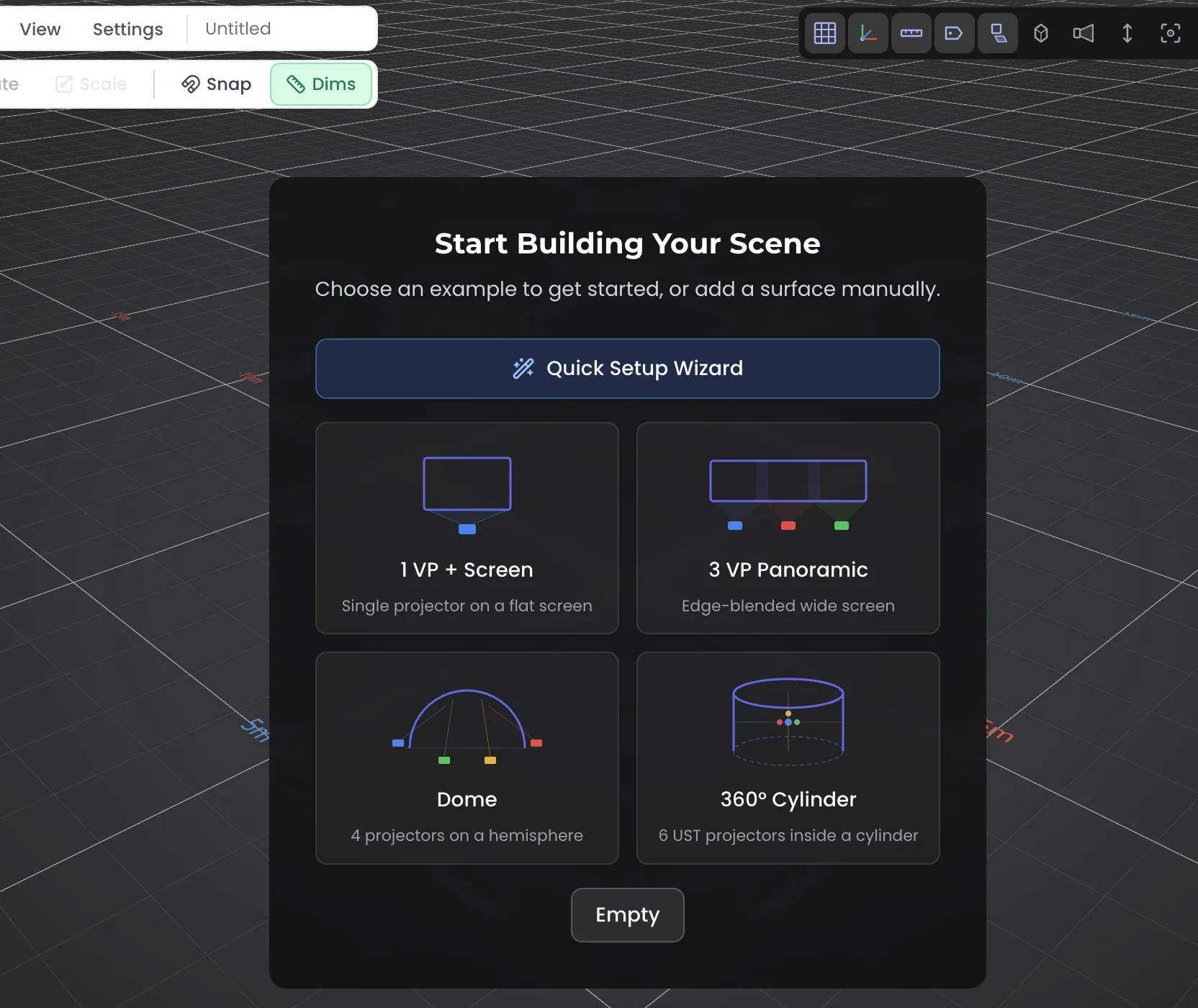
Tres puntos de entrada desde el ProjectHub o el menú File.
| Acción | Dónde | Resultado |
|---|---|---|
| Nuevo proyecto | ProjectHub | Abre el Quick Setup (asistente de 3 pasos) |
| Nueva escena | File | Escena vacía |
| Escena de ejemplo | File | Escena preconstruida para explorar |
Quick Setup, paso a paso:
- Tipo de superficie (pared, suelo, pantalla curva, etc.) y dimensiones.
- Modelo de proyector, número de unidades, distancia de proyección.
- Resumen. Valide: la escena se genera con la superficie y los proyectores colocados.
Guardado e instantáneas
- Guardado local: en el navegador (IndexedDB), sin cuenta.
- Guardado en la nube: automático cuando ha iniciado sesión.
- Instantáneas: estados congelados de un proyecto, para volver atrás. Ventana Snapshots.
- Archivo .lumeo: exportación/importación completa (JSON + GLB en base64).
- Ctrl/Cmd+S guarda, Ctrl/Cmd+Shift+S guarda como.
Interfaz
Viewport y navegación
| Gesto | Acción |
|---|---|
| Clic central + arrastrar | Orbitar alrededor de la escena |
| Shift + clic central | Desplazar (pan) |
| Rueda del ratón | Zoom |
| Teclas 1 a 9 | Vistas de cámara predefinidas |
Las vistas ortográficas (frente, arriba, lado, isométrica) están en los ViewportToggles.
MenuBar, SidePanel, HUD
- MenuBar (arriba): menús File, Add, y ajustes de escena.
- SidePanel (derecha): arriba la lista jerárquica de objetos, abajo el panel de propiedades del objeto seleccionado.
- HUD de proyección (abajo a la izquierda): para el proyector seleccionado, tamaño de imagen, iluminancia lux (media/mín/máx), throw ratio, distancia, resolución efectiva.
ViewportToggles
Esquina superior derecha del viewport. Cada toggle es independiente.
| Toggle | Efecto |
|---|---|
| Grid | Rejilla de suelo |
| Axes | Ejes del mundo XYZ |
| Dims | Cotas de altura en el objeto seleccionado |
| Names | Nombres de los proyectores en 3D |
| Shadows | Sombras proyectadas entre proyectores y superficies |
| Wireframe | Mallas en alambre |
| Beams | Conos de proyección |
| AutoFrame | Reencuadre automático sobre el objeto seleccionado |
Objetos de escena
Añadir un objeto
A través del menú Add, o el Quick Add (Shift+C) que propone los siete tipos principales numerados.
| Tecla | Tipo |
|---|---|
| 1 | Proyector |
| 2 | Superficie |
| 3 | Null object |
| 4 | Human figure |
| 5 | Cloner |
| 6 | Spline |
| 7 | Cámara |
Proyectores (VP)
Tecla 1 o menú Add. Límite: 256 por escena.
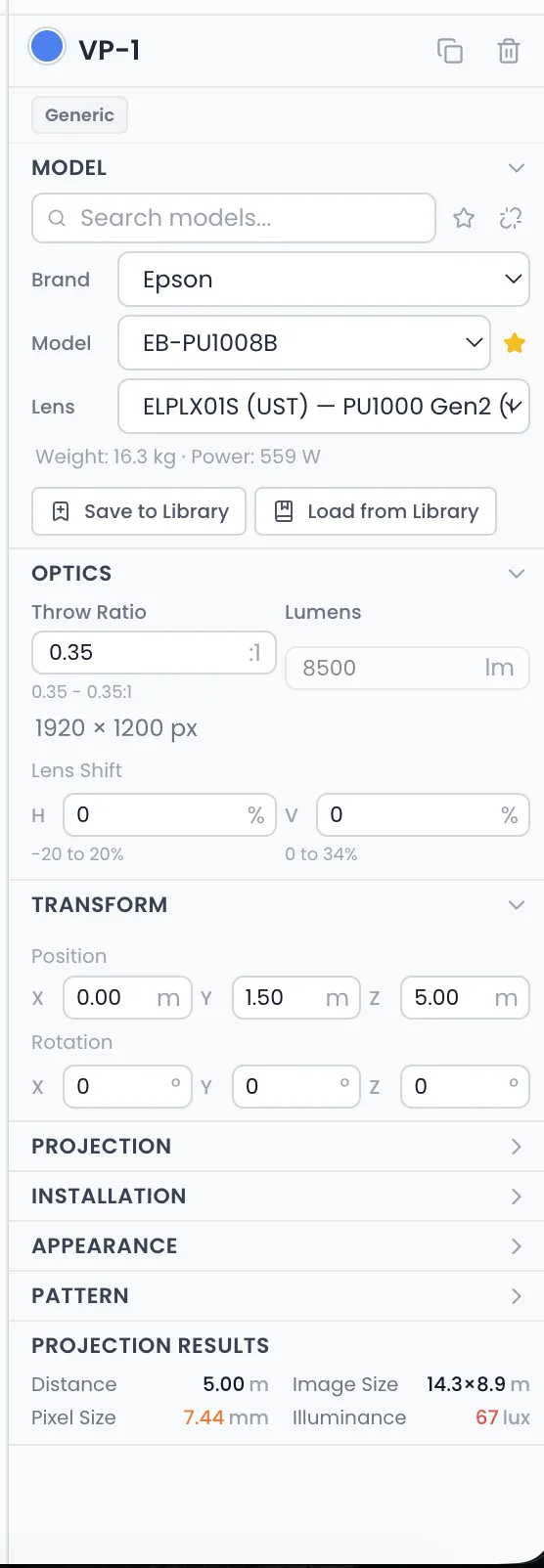
El panel de un proyector reúne:
- Modelo: elegido a través del selector de base de datos o la VP Library. Botón Unlink para pasar de un VP de usuario a un VP genérico.
- Óptica: throw ratio (presets corto/estándar), zoom mín/máx, tipo de lente.
- Proyección: resolución (presets o custom), lens shift horizontal y vertical, offset de posición.
- Salida: color de contorno, stack de lúmenes (multiplicador), bloqueo.
- Pattern: imagen (Pattern Library o subida) o mira generada.
- Resultados: tamaño de imagen, iluminancia lux, distancia de tiro.
Superficies
Tecla 2 o menú Add. Límite: 100 por escena.
| Tipo | Uso |
|---|---|
| Plano | Pared, pantalla plana |
| Suelo | Proyección en el suelo |
| Cubo | Volumen rectangular |
| Cilindro | Columna, superficie enrollada |
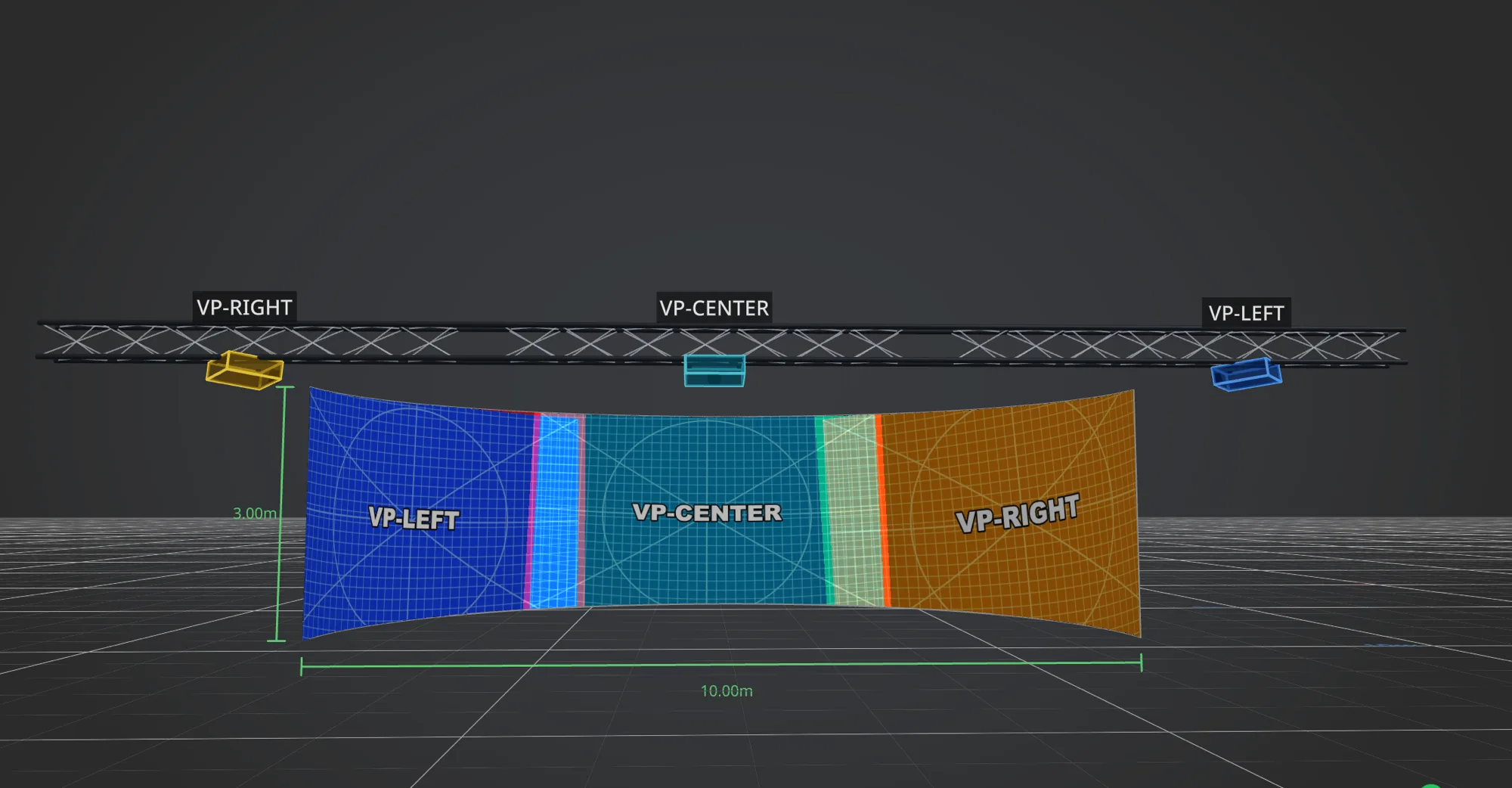
| Pantalla curva | Configuración panorámica, arco parametrable |
| Esfera / media esfera | Domo, planetario |
Cada superficie tiene una posición, una rotación, un punto de anclaje, y recibe un pattern o una textura.
Muros LED
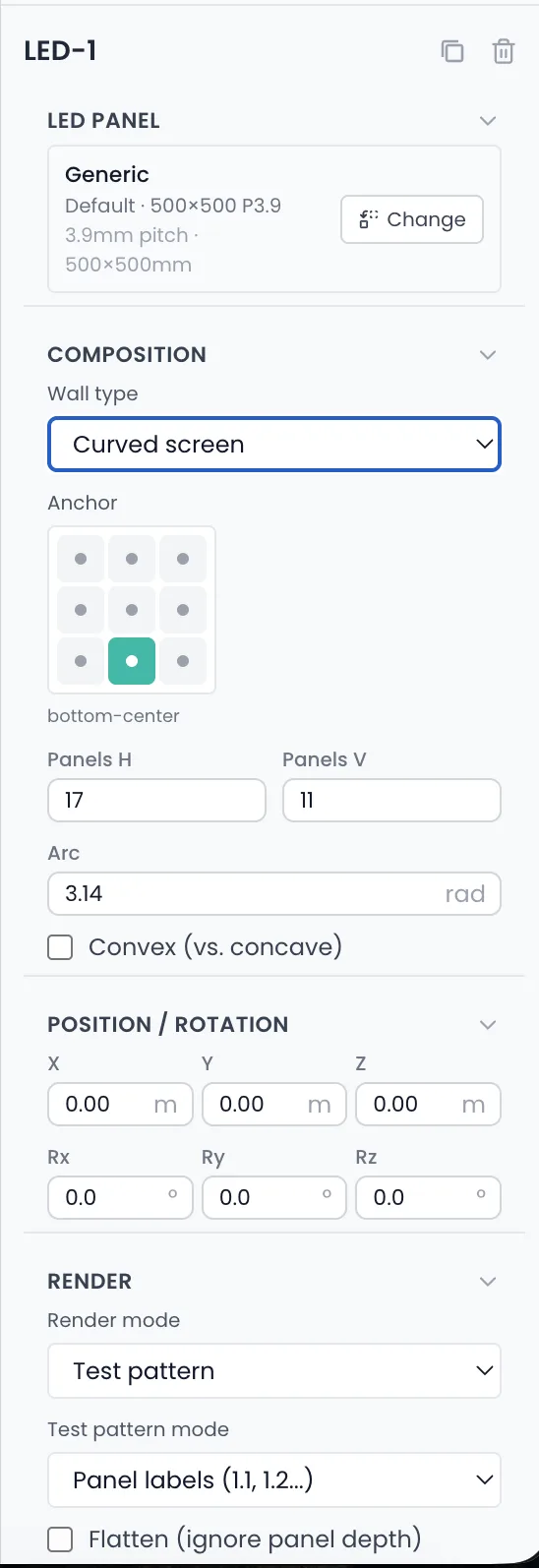
Menú Add > LED Wall. Límite: 30 muros, 50x50 paneles por muro.
- Composición: tipo (plano, curvo, cubo), rejilla hCount x vCount, caras de cubo (4 o 6), arco y convexidad.
- Panel: elegido en la base de datos LED.
- Render: modo sólido, rejilla, o mira (submodo clásico o por panel), color custom, aplanado. En modo por panel, la orientación del patrón es configurable: interior, exterior o ambos (útil para un cubo visto desde dentro o desde fuera).
- Totales calculados: número de paneles, superficie m², potencia W, número de píxeles, luminosidad media.
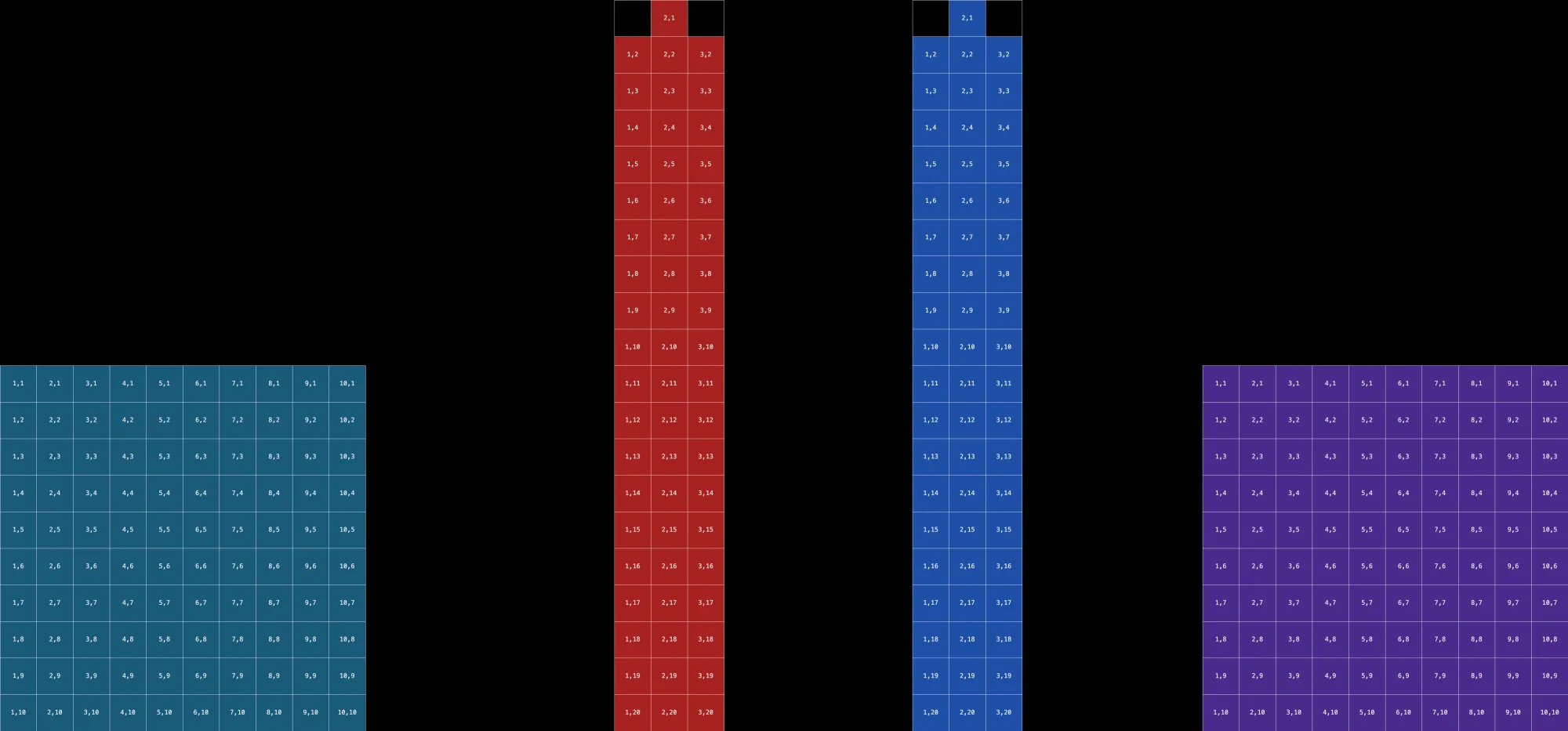
Muros parciales: el botón Edit shape (muros planos y curvos) retira paneles individuales (huecos, escalones). La rejilla 2D, coloreada por bloque, permite hacer clic en los paneles a quitar, con una capa de imagen de calco. Los totales, el render 3D y las exportaciones tienen en cuenta los huecos.
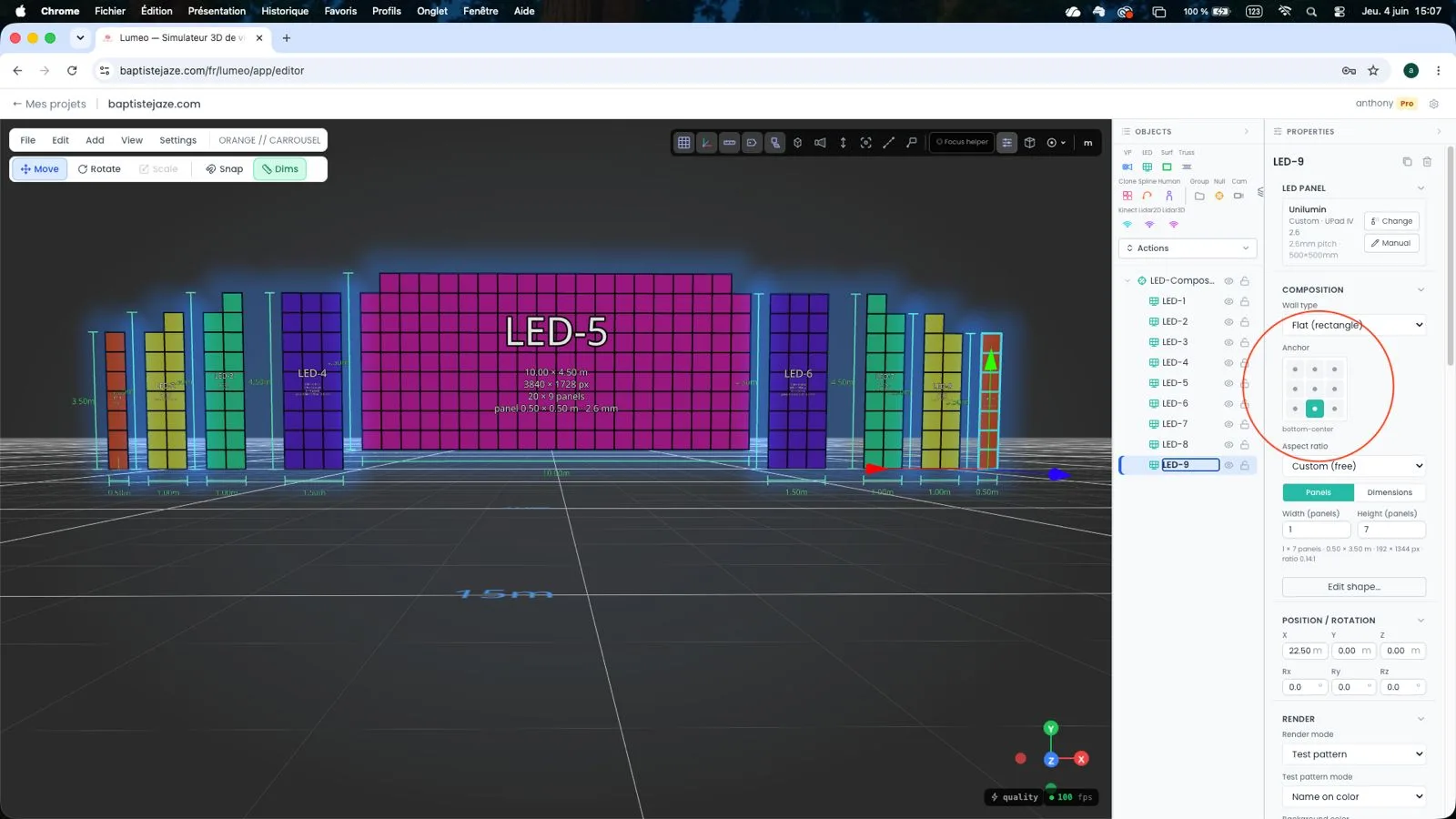
LED Compose
Menú Add > LED Compose. Contenedor que agrupa varios muros LED para tratarlos como un solo dispositivo (muro multipanel, escenario de 3 caras, revestimiento escénico).
Más allá de agrupar, LED Compose exporta todo el dispositivo de una vez: modelo 3D con UVW, patrón 2D y recorte de Photoshop listo para usar.
- Botón Add LED screen: añade un muro LED conectado directamente al compose.
- Totales agregados: pantallas, píxeles, paneles, peso, consumo, dimensiones del lienzo compuesto.
- Layout 2D: vista frontal de la disposición. Elige el eje de proyección (Z+/-, X+/-, Y+/-) o el modo Atlas (un muro por fila) para rigs multidirección.
- Export package: un ZIP con modelo 3D texturizado con UVW (GLB, OBJ, FBX), patrón PNG a la resolución real, plano de implantación PNG y archivo PSD (una capa por pantalla, recorte de Photoshop). Lienzo forzado a múltiplo de 4.
Trusses
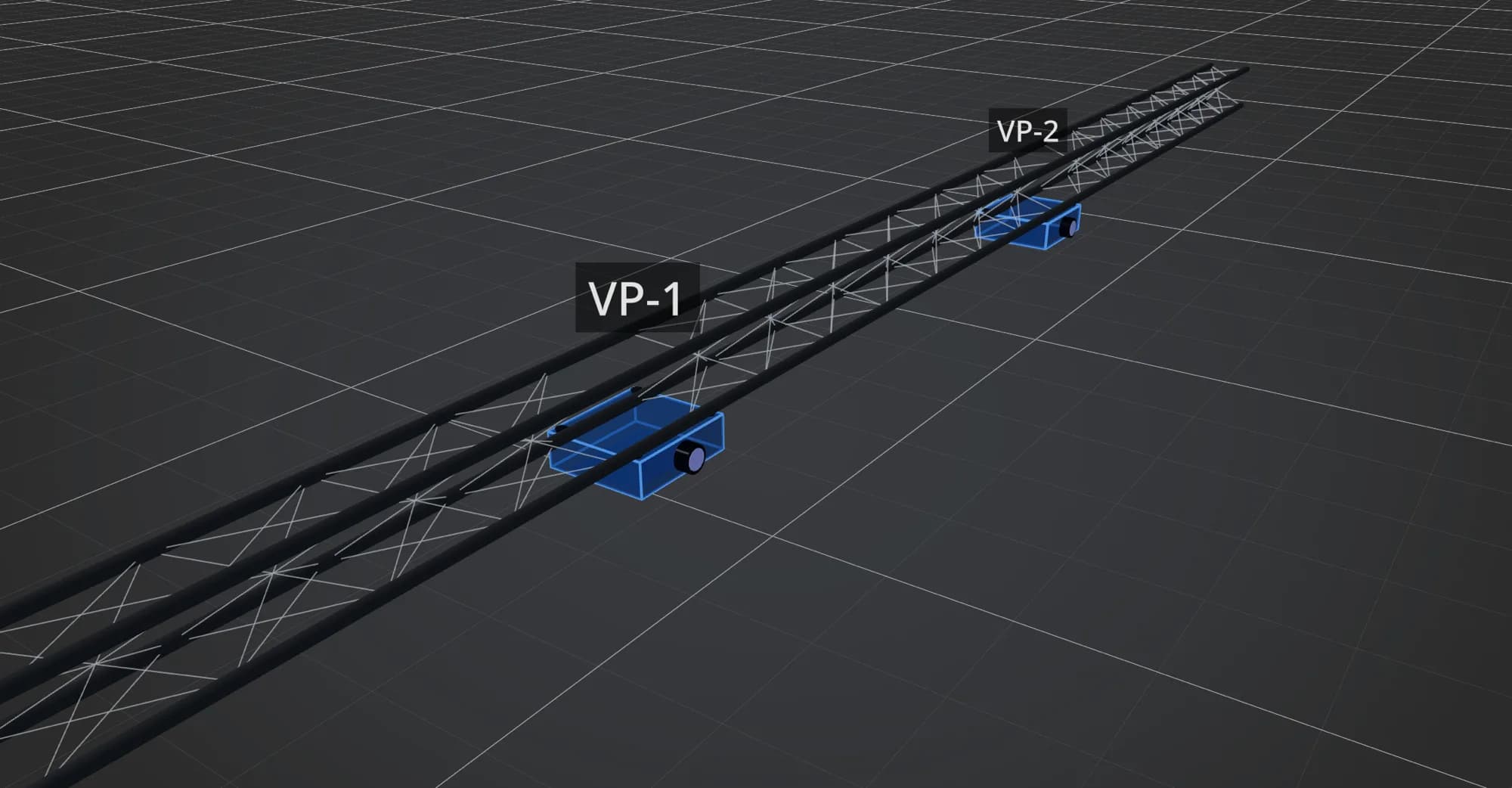
Menú Add > Truss. Límite: 50 por escena. Dos usos:
- Truss simple: estructura recta definida por un punto de inicio, un punto de fin y una rotación. Representa el anclaje real del material.
- Truss Compose (menú Add > Truss Compose): ensambla piezas discretas (rectas, ángulos, bases, arcos, uniones) elegidas en la base de datos. Las piezas encajan puerto a puerto (mantén Alt al mover) y se encadenan solas.
- BOM agregado: longitud, peso y número de segmentos por modelo para todo el compose.
- Mover el compose desplaza todo el conjunto en bloque. Un proyector o un muro LED puede colgarse de un tubo (Alt al arrastrar) y luego sigue la estructura.
Cámaras
Tecla 7 o menú Add. Límite: 5 cámaras custom.
- Ajustes: FOV, posición, rotación.
- Toggle Compartir al viewer: la cámara se convierte en un punto de vista accesible al cliente en el viewer público.
- Tecla C: crea una cámara desde el punto de vista actual.
Modelos importados (GLB / OBJ)
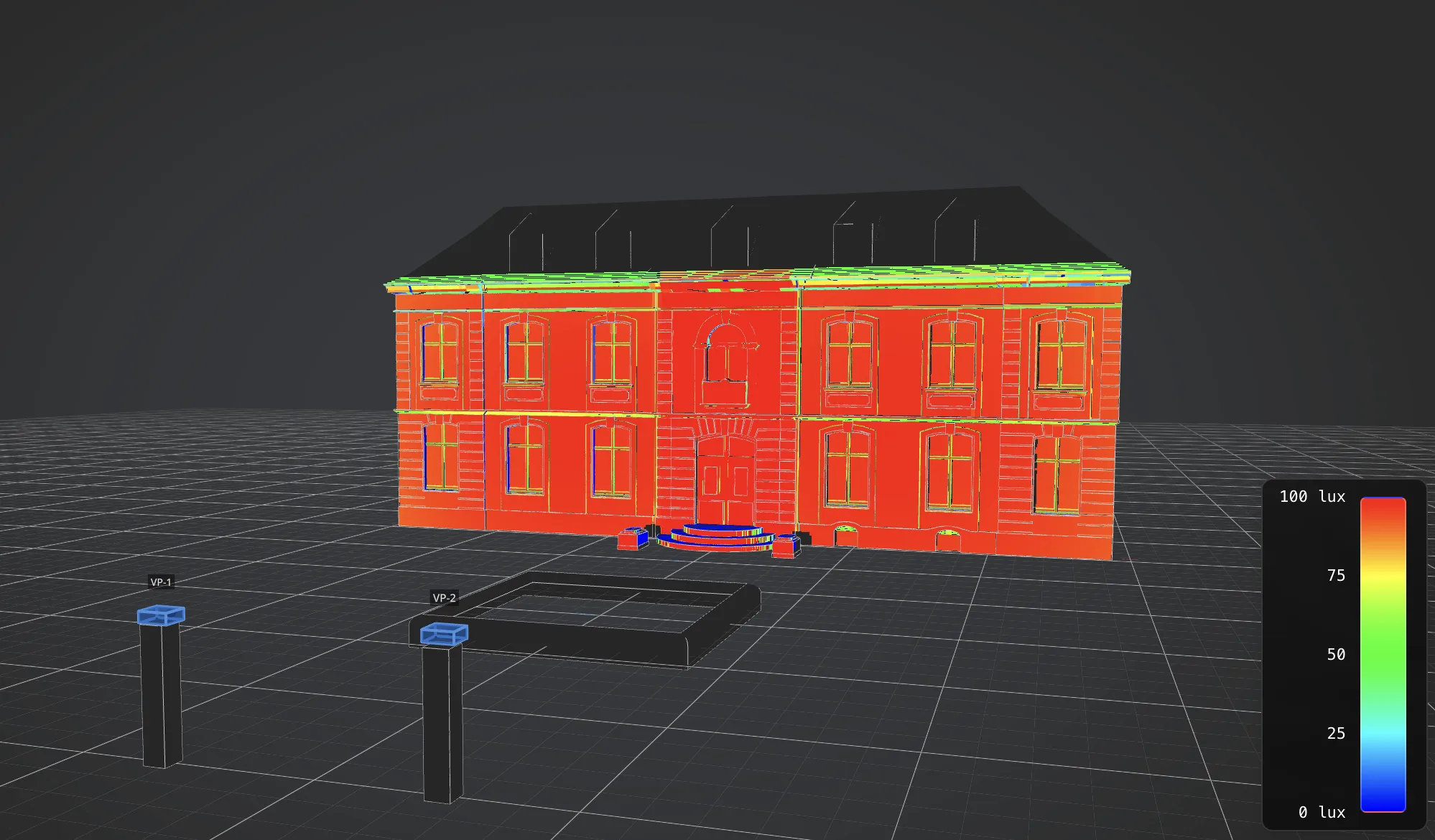
Menú Add > Import Model. Límite: 20 modelos, 200 MB por archivo. Importa tus modelos 3D incluso voluminosos (edificios, decorados escaneados) directamente en tus escenas.
- Formatos: GLB y OBJ. En caché en el navegador (IndexedDB).
- Lumeo respeta el origen del archivo, sin recentrado automático.
- Importación a través de File > Import > Quick dialog: ajuste de la unidad, del zUp, y simplificación en vivo.
- Si la orientación está mal: rotación custom ±90° por eje.
- Modo Edit parts: edita los sub-meshes del modelo.
- Las mallas sirven para el cálculo de sombras y colisiones.
Null objects
Tecla 3 o menú Add. Límite: 50 por escena.
Pivote con transform. Los objetos hijos heredan su posición y su rotación. Sirve para agrupar y mover un conjunto de objetos de una sola vez.
Human figures
Tecla 4 o menú Add. Límite: 20 por escena.
Personaje 3D a escala, para juzgar las proporciones de una escena. Ajustes: personaje (rig predefinido), brazos arriba o abajo, posición, rotación.
Grupos
Menú Add > Group. Carpeta de organización en la lista jerárquica, sin transform. A diferencia de un null object, mover un grupo no mueve sus hijos.
Cloner
Tecla 5 o menú Add. Límite: 20 cloners, 100 clones por cloner.
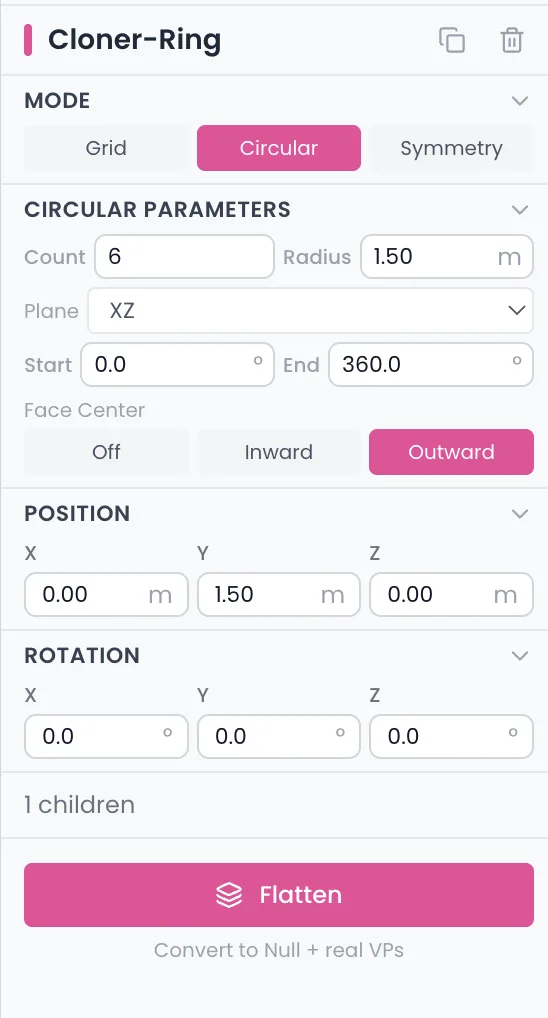
El cloner duplica un objeto fuente. Seleccione el objeto, añada el cloner, elija el modo. Tres modos:
| Modo | Parámetros | Resultado |
|---|---|---|
| Rejilla | countX, countY, countZ | Repetición en tres ejes (producto máx 100) |
| Circular | count, radius, eje, centerOffset | Disposición en círculo alrededor de un centro |
| Simetría | eje, offset, faceCenter (interior/exterior) | Reflejo del objeto según un eje |
- El cloner tiene su propia posición y rotación, que se aplican a todos los clones.
- Los clones son renders virtuales: opacidad fantasma, no seleccionables.
- Botón Flatten: convierte los clones en objetos reales e independientes. Los cloners anidados se ignoran, el padre inmediato de la fuente se preserva.
- Los clones generan sus propias shadow maps.
Splines
Tecla 6 o menú Add.
Curva 3D editable punto por punto. Tipo círculo o custom. Sirve de guía visual o de trazado para posicionar otros objetos.
Bases de datos
Base de datos de proyectores
293 proyectores y alrededor de 763 ópticas, especificaciones reales de los fabricantes (Sony, Panasonic, Christie, Barco y una docena de otras marcas).
- Filtros: fabricante, serie, modelo, throw ratio, luminosidad, zoom, búsqueda de texto.
- VP de usuario: guardado en la VP Library, marca y modelo de solo lectura, heredados de la base.
- VP genérico: autónomo, todos los valores editables libremente.
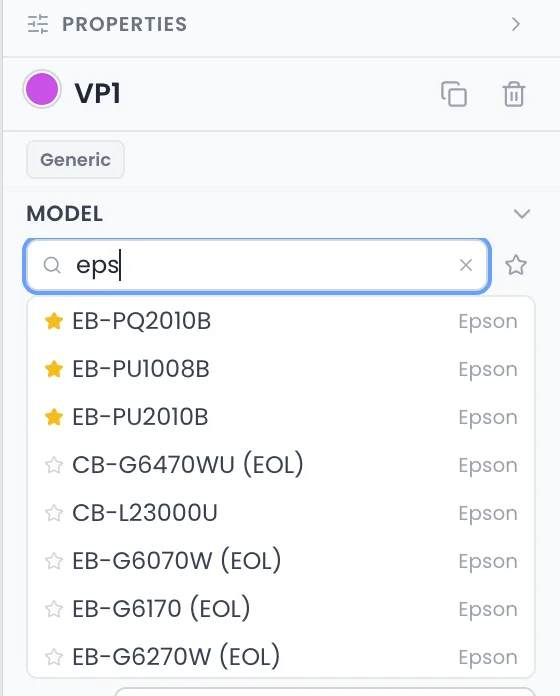
VP Library
- Almacena sus presets de proyectores para reutilizarlos entre proyectos.
- Muestra el número de usos de cada preset.
- Swap: reemplaza un modelo en toda la escena de una sola vez.
- Eliminar un preset convierte todos los VP vinculados en VP genéricos.
Base de datos de paneles LED
Doce marcas principales. Especificaciones: dimensiones del panel, resolución, pitch, luminosidad (nits), peso, potencia máx y media.
- Filtros: fabricante, serie, modelo, rango de pitch (fino, medio, grueso, grande), interior/exterior, incluir modelos descatalogados, orden por pitch/luminosidad/marca.
- Si la base es inaccesible: un panel genérico de reserva (500x500 mm, pitch 3,9).
Cálculo y render
Cálculo fotométrico
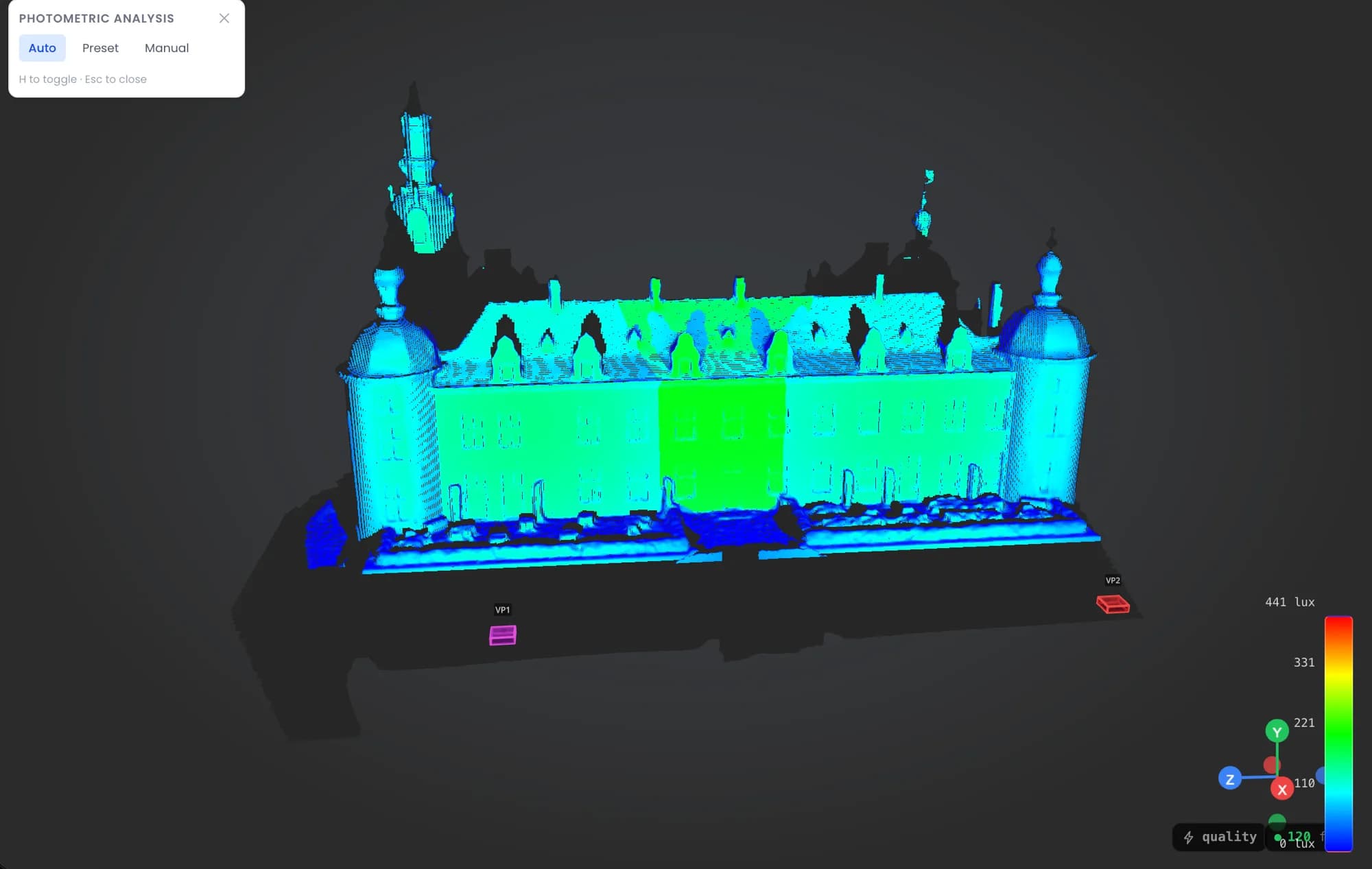
Tecla H: activa el modo análisis. Heatmap de lux en cada superficie, actualizado en cada frame.
El HUD de proyección muestra, para el proyector seleccionado:
- Tamaño de imagen proyectada (ancho x alto en m)
- Iluminancia: media, mínima, máxima, en lux
- Throw ratio y distancia de tiro
- Resolución efectiva sobre la superficie
Objetivo manual (distance helper): mueve el punto donde se calculan el lux y el tamaño de imagen sobre la superficie, en vez de dejar que Lumeo elija. Botón Reset para volver al cálculo automático. El informe fotométrico se exporta luego en PDF.
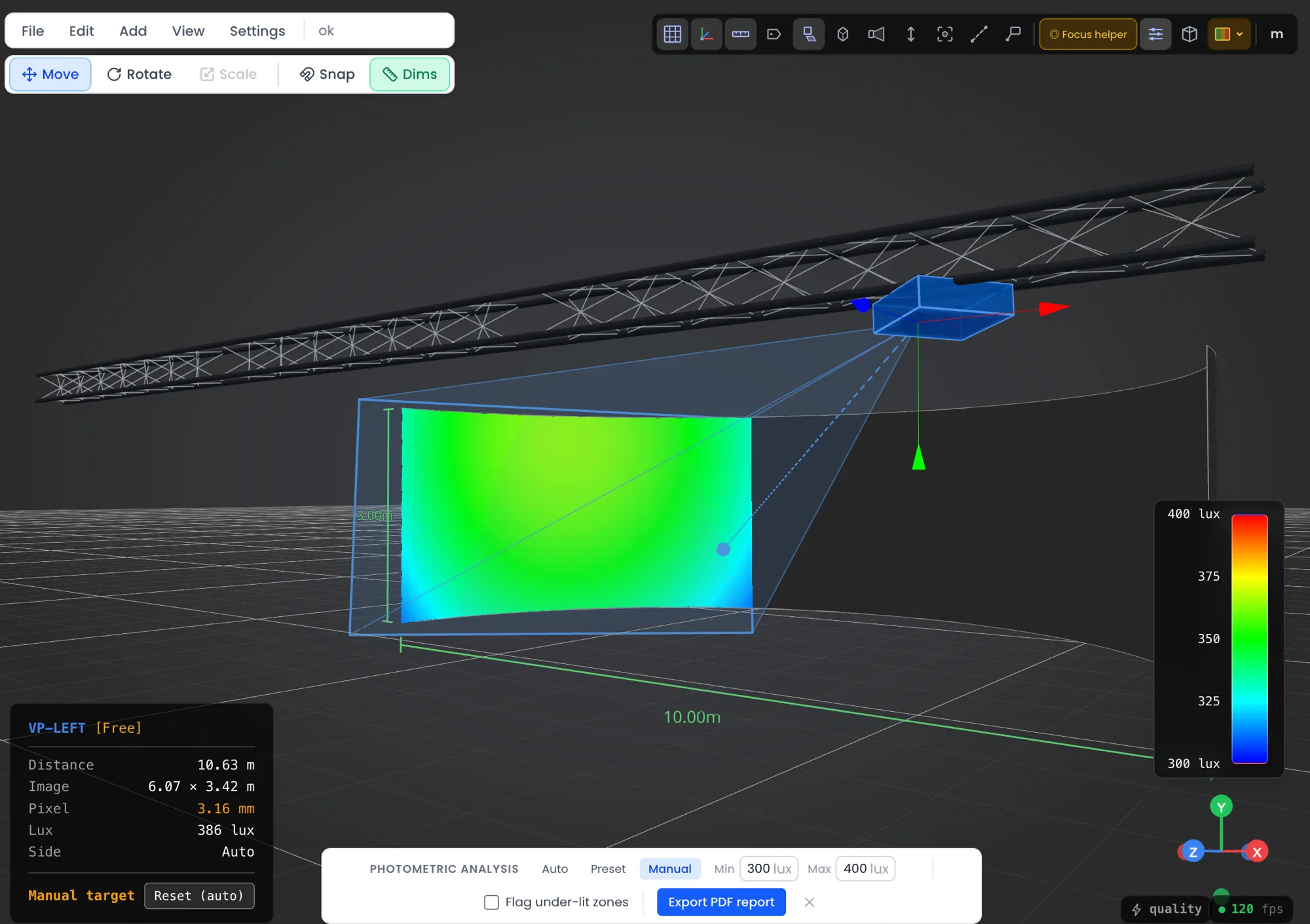
Opciones de render ligadas a la fotometría:
- Render realista: oscurece la proyección con la distancia (atenuación por la luminosidad real), para una vista previa más fiel.
- Umbral lux: raya las zonas por debajo de una iluminancia mínima ajustable, para detectar zonas poco iluminadas (pass / fail).
- Uniformidad: falloff ajustado a la uniformidad de borde, alineado con las datasheets.
- Zona de foco (toggle Focus): visualiza el rango nítido de un proyector (profundidad de campo), a partir de su apertura y su distancia de enfoque.
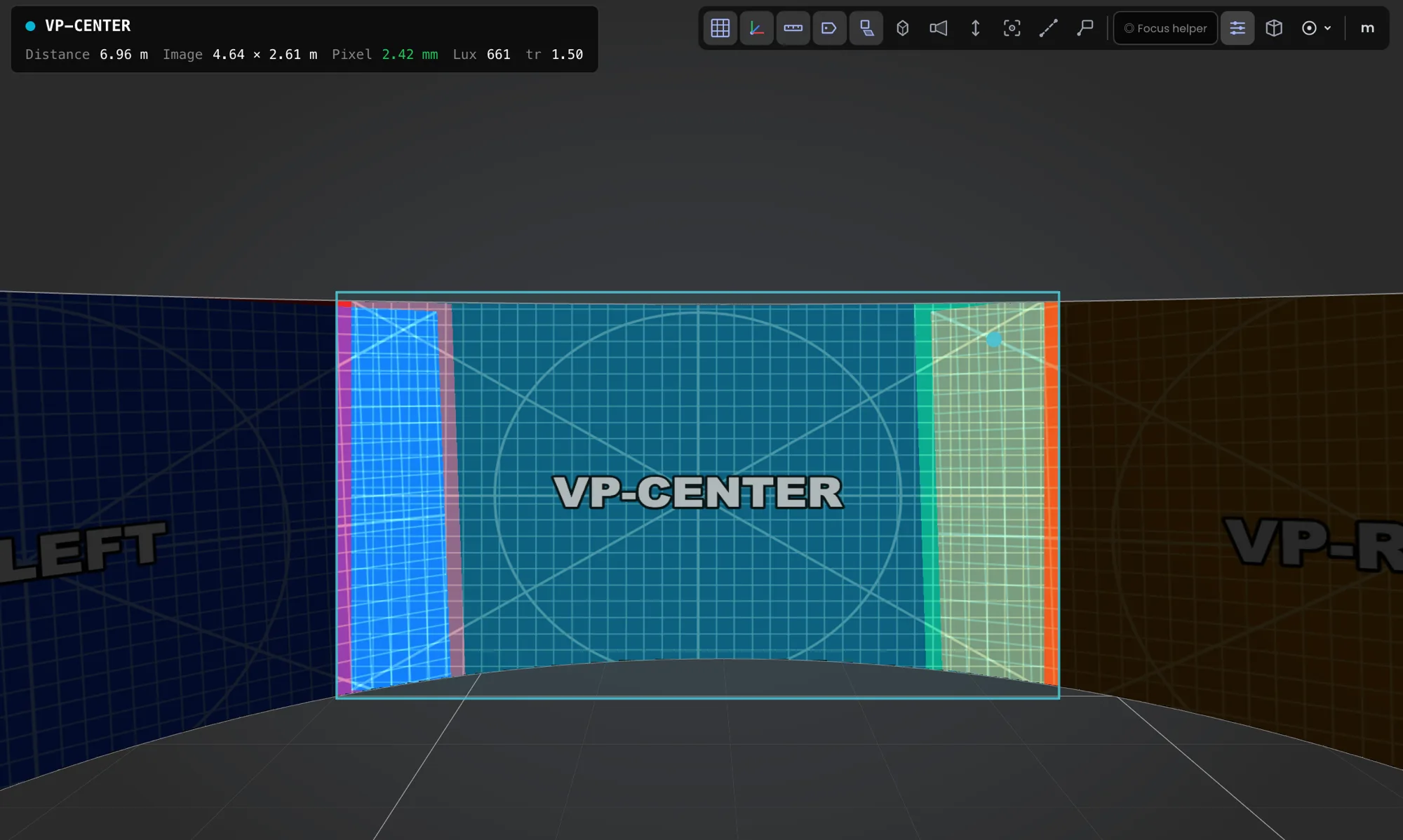
POV proyector
Visualiza la escena desde la óptica de un proyector, en tiempo real. El HUD muestra la distancia, el tamaño de imagen, el pixel pitch, el lux y el throw ratio.
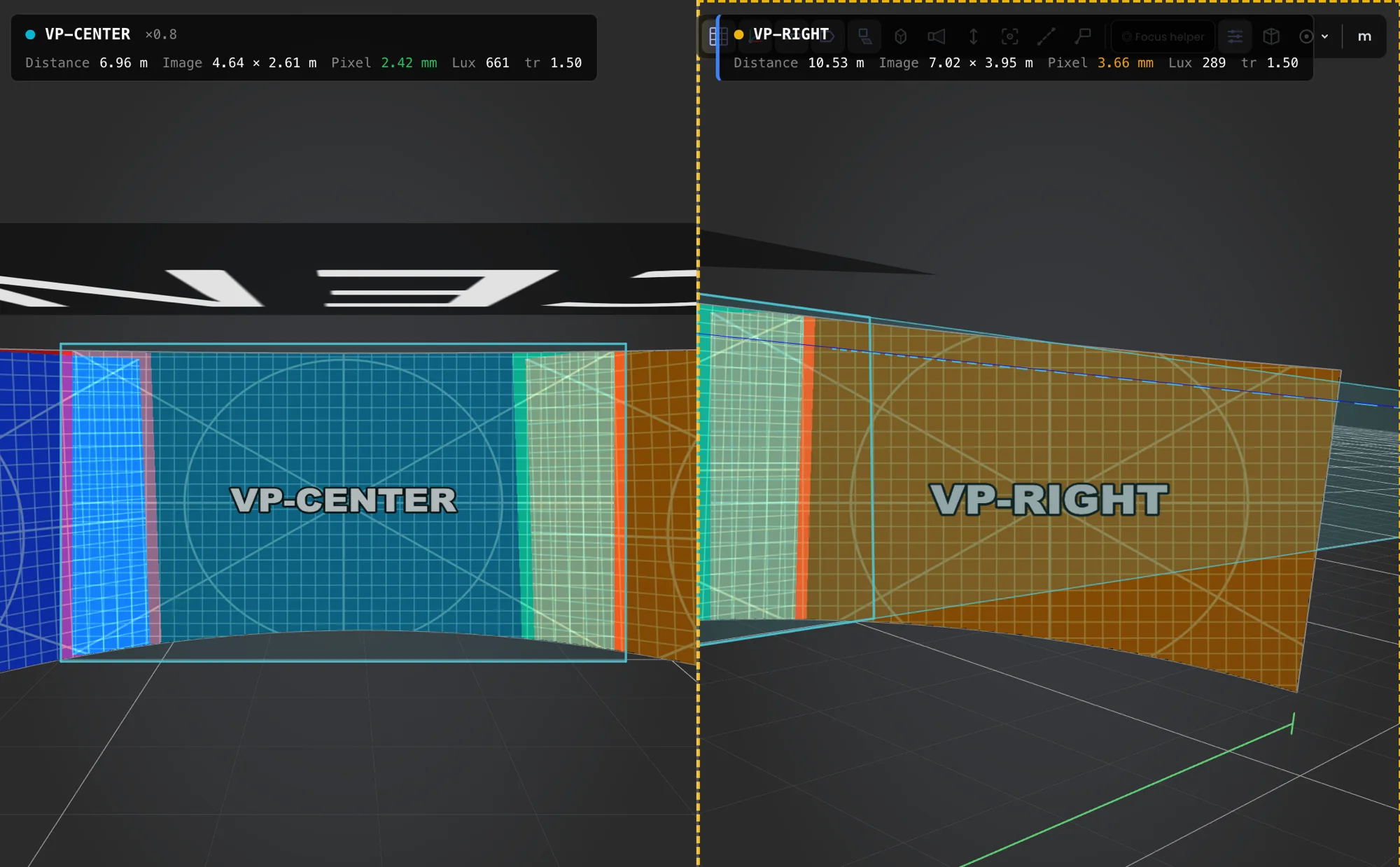
Doble POV: dos proyectores lado a lado a la vez. Ideal para ajustar un solape (softedge) entre dos máquinas.
Shadow maps
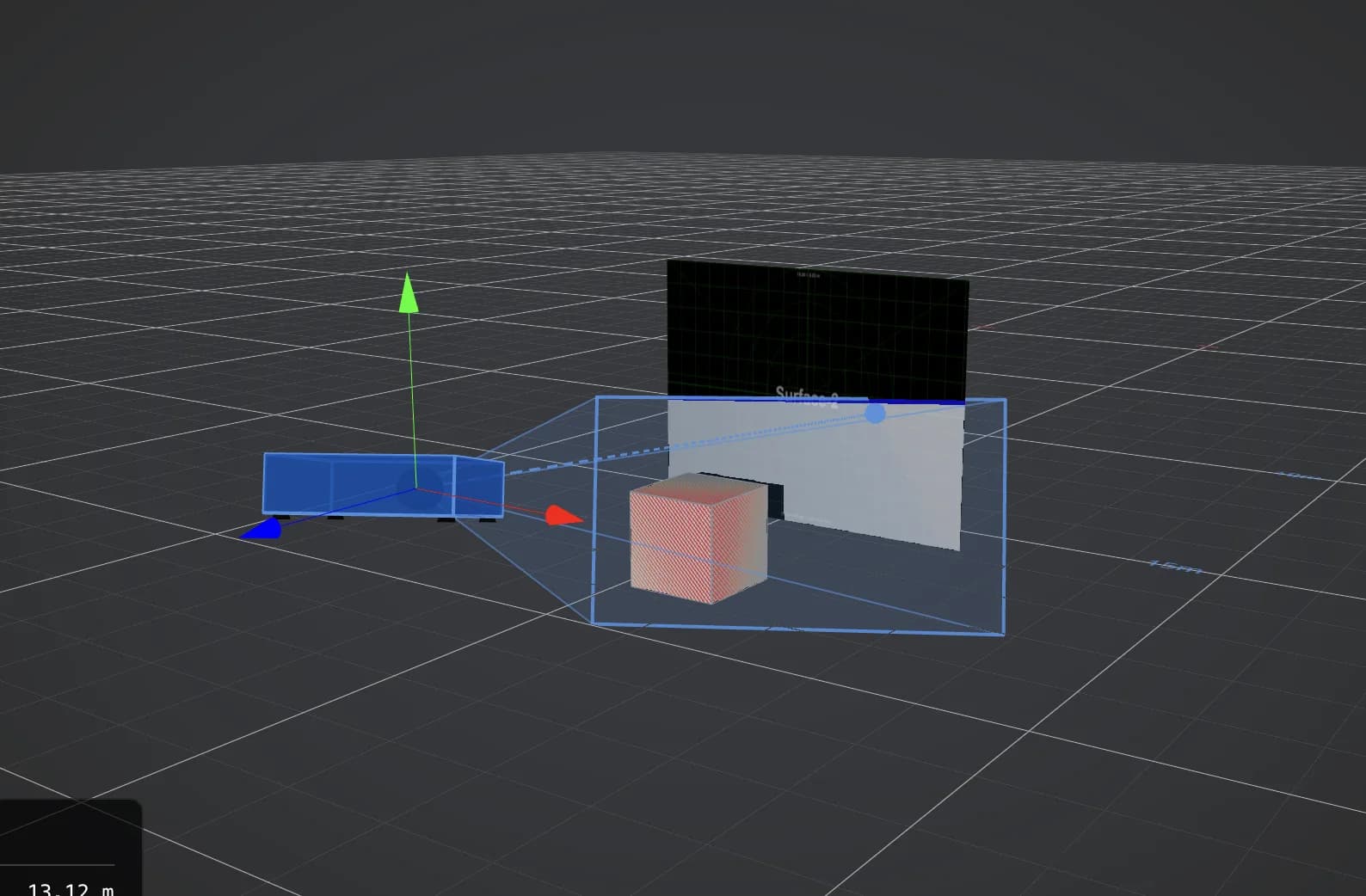
Toggle Shadows. Calcula las sombras proyectadas entre proyectores y superficies. Sirve para detectar ángulos muertos desde el diseño. 256 shadow maps simultáneas máximo.
Beams y wireframe
- Beams: muestra el cono de proyección de cada proyector. Muestra lo que cada unidad cubre realmente.
- Wireframe: muestra las mallas en alambre, útil para verificar una geometría importada.
Patterns
Editor de patterns y miras
Cada superficie muestra un pattern. Dos modos en el editor:
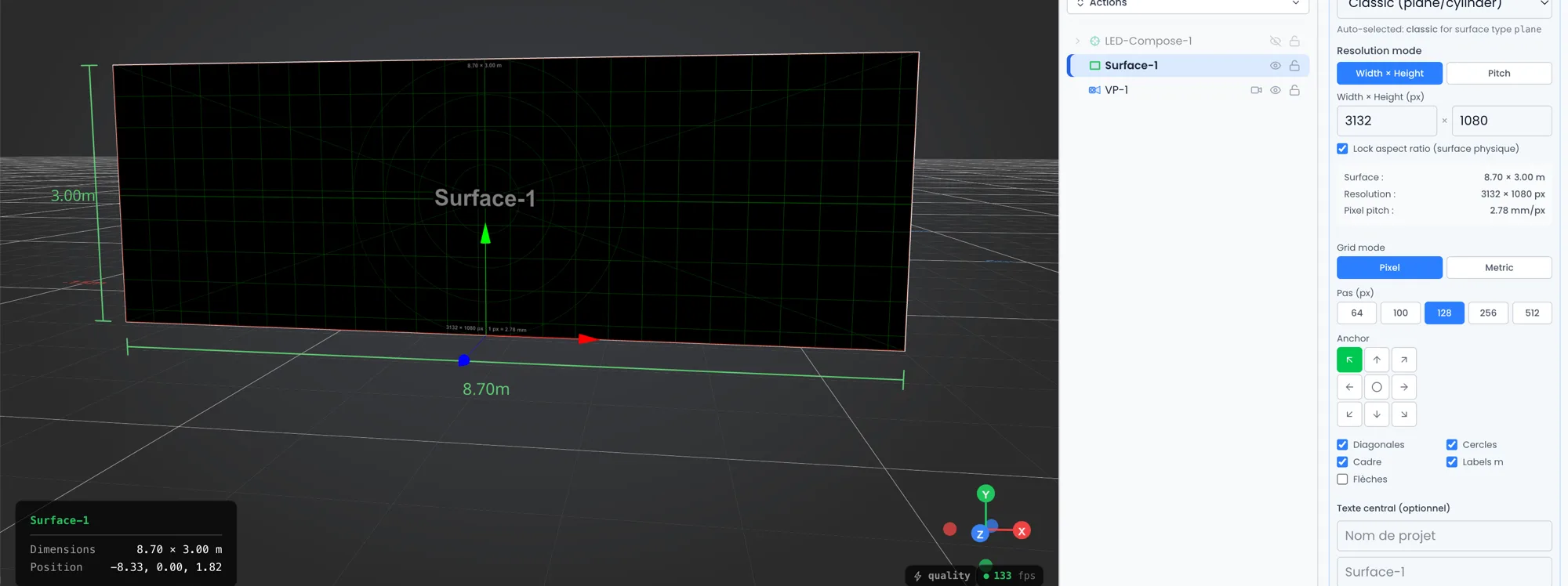
- Mira generada: rejilla coloreada, círculo, cruz, texto personalizado (tamaño, offset), color de fondo.
- Imagen: subida directa o selección desde la Pattern Library.
- Regeneración automática en cada cambio de dimensión de la superficie. Un aviso advierte si el pattern debe regenerarse.
- La mira generada sobre la superficie se puede exportar como PNG.
Pattern Library
- Almacena sus imágenes de mira en la nube, con tags.
- Dos pestañas: sus patterns personales, la biblioteca Lumeo curada.
- Acciones: subir, etiquetar, renombrar, eliminar, aplicar.
Mediciones y anotaciones
Mediciones
Tecla M: activa el modo medición. Aparece un selector de tipo. Límite: 50 mediciones por escena.
| Tipo | Entrada | Resultado |
|---|---|---|
| Lineal | 2 clics | Distancia en m |
| Radial | 3 clics | Radio del círculo circunscrito |
| Angular | 3 clics (vértice + 2 brazos) | Ángulo en grados |
| Cadena | N clics + Enter | Total + detalle por segmento |
Las mediciones se enganchan a vértices, puntos medios de aristas y centros de caras. Un indicador ámbar aparece al pasar el cursor. Una medición enganchada es paramétrica: sigue al objeto si se mueve.
Anotaciones 3D
Tecla A: activa el modo anotación. Límite: 200 por escena.
Haga clic en un punto de la escena, escriba un texto. Una nota 3D se ancla en ese lugar. Ajustes: texto, color, tamaño, imagen opcional. Sirve para documentar una escena para un colega o un cliente.
Exportaciones
Exportación PDF
Menú File > Export PDF. Tres pestañas:
| Contenido | |
|---|---|
| Scene PDF | Plano 2D de la implantación, huella de cada proyector, estadísticas |
| Tech Sheet PDF | Ficha técnica: especificaciones, cálculo fotométrico, resumen de los muros LED |
| Measures PDF | Todas las mediciones con sus valores (lineal, radial, angular, cadena) |
| Photometry PDF | Informe fotométrico: captura del heatmap, tabla por proyector, leyenda lux y umbral |
Exportación 3D
Menú File > Export 3D Scene. Formatos GLB u OBJ. Exporta la geometría completa: superficies, proyectores, paneles LED, trusses, modelos importados, con materiales.
Exportación LED BOM
Menú File > Export LED BOM. Un archivo Excel en tres hojas: Walls (una fila por muro), Panels (un panel por fila, desplegados cara por cara para los cubos), Summary (agregado por modelo, con una fila de total de escena).
Exportación CSV y captura
- Menú File > Export CSV: lista de proyectores (marca, modelo, posición, throw ratio, lúmenes).
- Tecla E: captura de pantalla del viewport en PNG.
Compartir
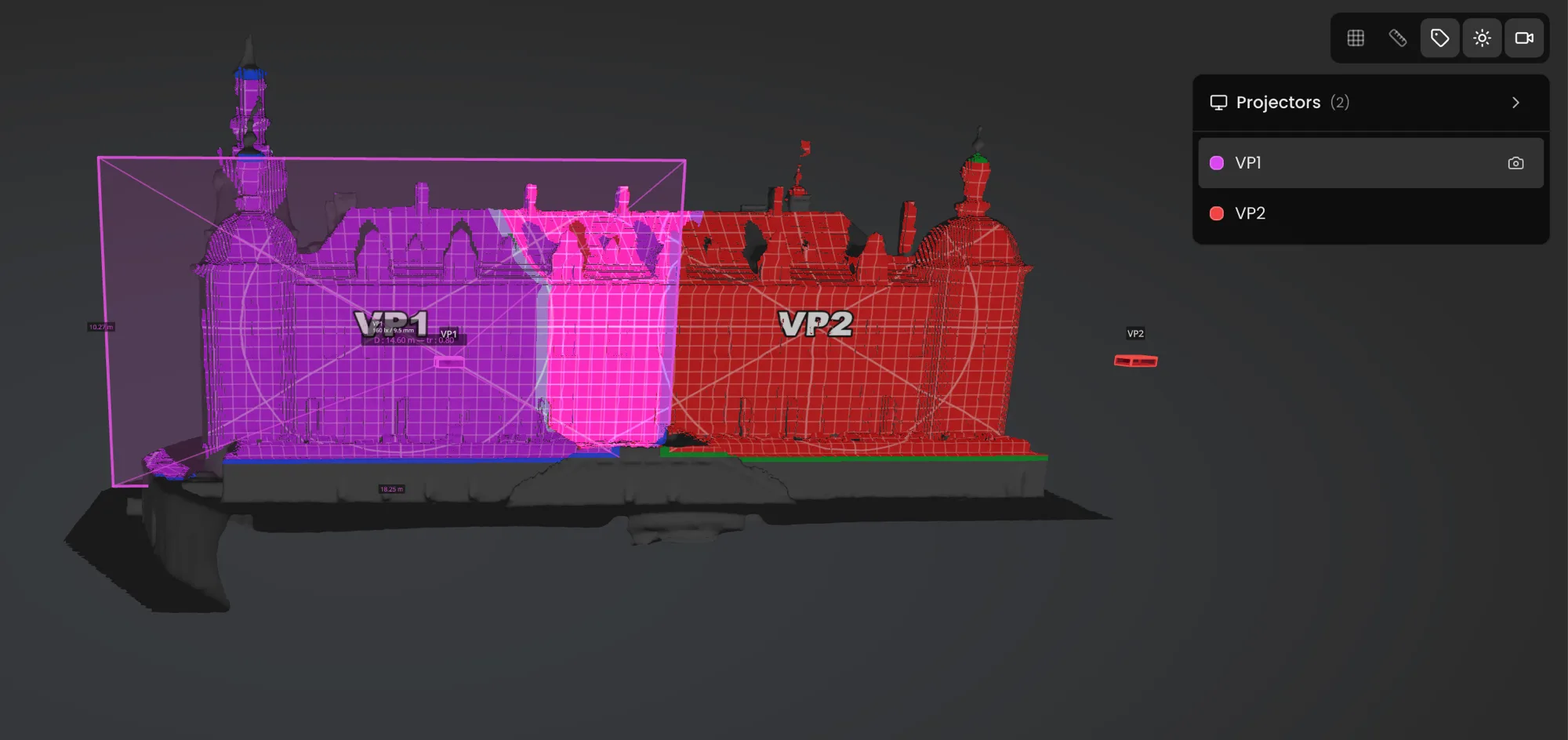
Viewer cliente de solo lectura
Cada proyecto se comparte a través de un enlace público de solo lectura. El cliente abre el enlace, sin cuenta, y visualiza la escena en 3D sin poder modificarla.
- Barra de cámaras (abajo): botón Free para orbitar, un botón por cámara compartida para cambiar a POV.
- Toggles del viewer (arriba a la derecha): Grid, Dims, Names, Shadows, Cameras.
- Si la escena contiene un muro LED: un slider de glow LED.
- El enlace se mantiene siempre actualizado con la última versión del proyecto.
Referencia
Atajos de teclado
| Tecla | Acción |
|---|---|
| Ctrl/Cmd + S | Guardar |
| Ctrl/Cmd + Shift + S | Guardar como |
| Ctrl/Cmd + Z | Deshacer |
| Ctrl/Cmd + Shift + Z | Rehacer |
| Ctrl/Cmd + D | Duplicar |
| Ctrl/Cmd + C / V | Copiar / pegar |
| Supr | Eliminar la selección |
| H | Cálculo fotométrico |
| M | Modo medición (lineal, radial, angular, cadena) |
| A | Modo anotación |
| C | Crear una cámara desde el punto de vista actual |
| N | Nombres de los proyectores en 3D |
| E | Captura de pantalla |
| Shift + C | Quick Add |
| Shift + S | Modo snap (desactivado, todo, vértice, arista, polígono) |
| Shift + P | Modo POV doble (comparación de proyectores) |
| Flechas arriba/abajo | Proyector anterior / siguiente |
| Flechas izquierda/derecha | Pan del proyector seleccionado (0,1°, o 1° con Shift) |
| 1 a 9 | Vistas de cámara predefinidas |
| Enter | Validar (transform modal, fin de cadena de medición) |
| Esc | Cancelar / salir del modo actual |
Límites por escena
| Elemento | Límite |
|---|---|
| Proyectores | 256 |
| Superficies | 100 |
| Muros LED | 30 (50x50 paneles por muro) |
| Trusses | 50 |
| Null objects | 50 |
| Human figures | 20 |
| Cloners | 20 (100 clones por cloner) |
| Cámaras custom | 5 |
| Modelos importados | 20 (200 MB por archivo) |
| Mediciones | 50 |
| Anotaciones | 200 |
| Historial de deshacer | 50 pasos |
Los proyectos se guardan automáticamente en la nube cuando ha iniciado sesión. Las instantáneas le permiten volver a un estado anterior del proyecto.
Cookies y privacidad Más información
Cookies y privacidad
Este sitio utiliza cookies para medir la audiencia y mejorar su experiencia. Puede aceptar, rechazar o personalizar sus preferencias en cualquier momento. Más información