Prise en main Lumeo
Lumeo prépare un projet de vidéoprojection ou de murs LED en 3D, puis en sort un dossier technique. Voici l'essentiel en 6 étapes. Compte une dizaine de minutes pour ta première scène.
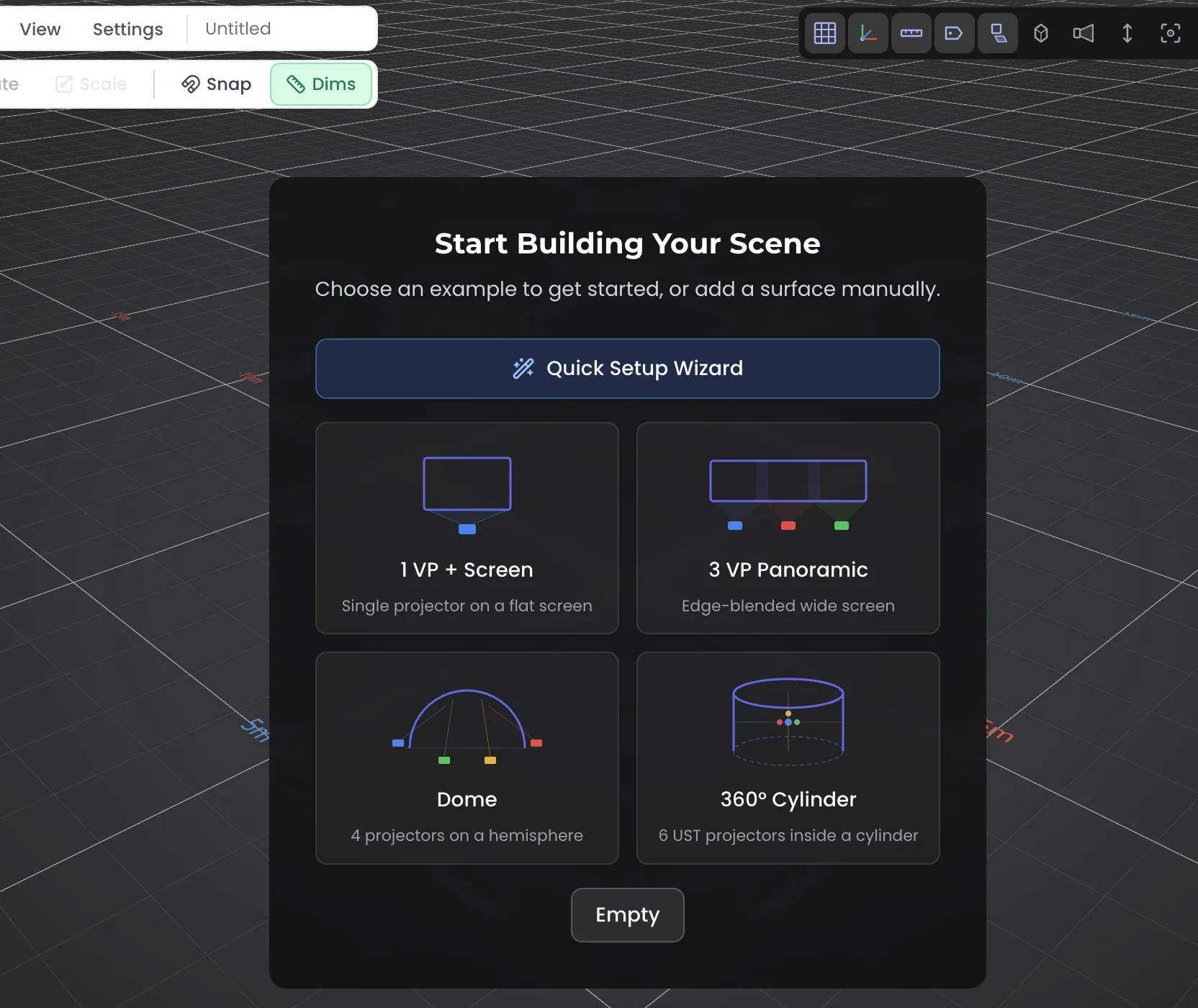
Étape 1Créer une scène
À l'ouverture, le ProjectHub liste tes projets. Démarre une scène vide pour entrer dans le viewport 3D.
- Clique « New project » (ou le Quick Setup) et donne un nom.
- Le viewport 3D s'ouvre, prêt à recevoir des objets.
- Tout est sauvegardé dans le cloud (bouton Save), avec historique de versions.
Étape 2Ajouter un projecteur (VP)
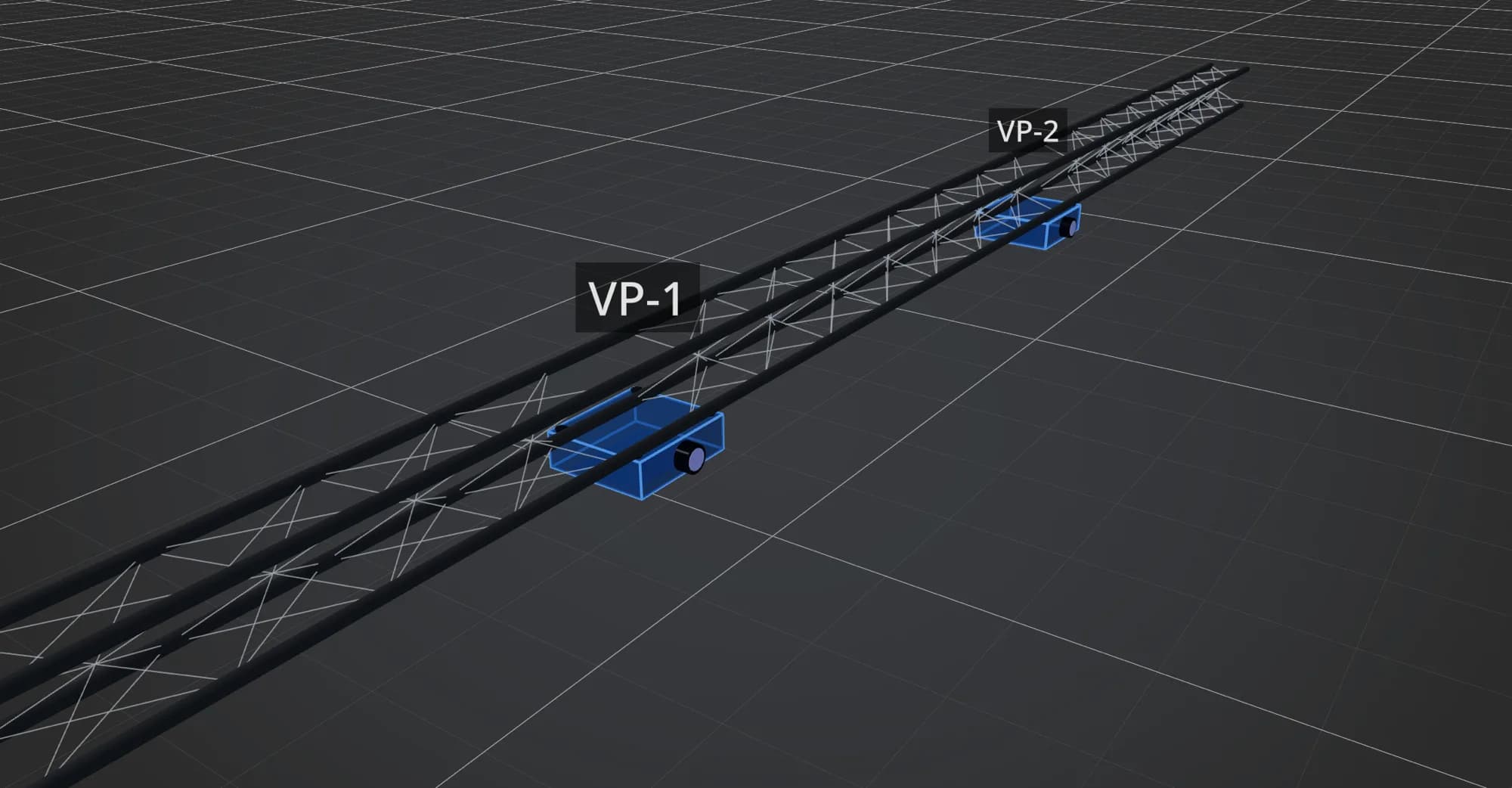
Le projecteur (VP, virtual projector) est le cœur de Lumeo. Ajoute-le, choisis un modèle, puis vise.
- Menu Add puis Projector.
- Choisis une marque et un modèle dans la base de données intégrée, ou règle l'optique à la main (throw ratio, lumens, résolution).
- Déplace et oriente le VP avec le gizmo ; le cône de projection et la distance s'affichent en temps réel.
Étape 3Surface et projection
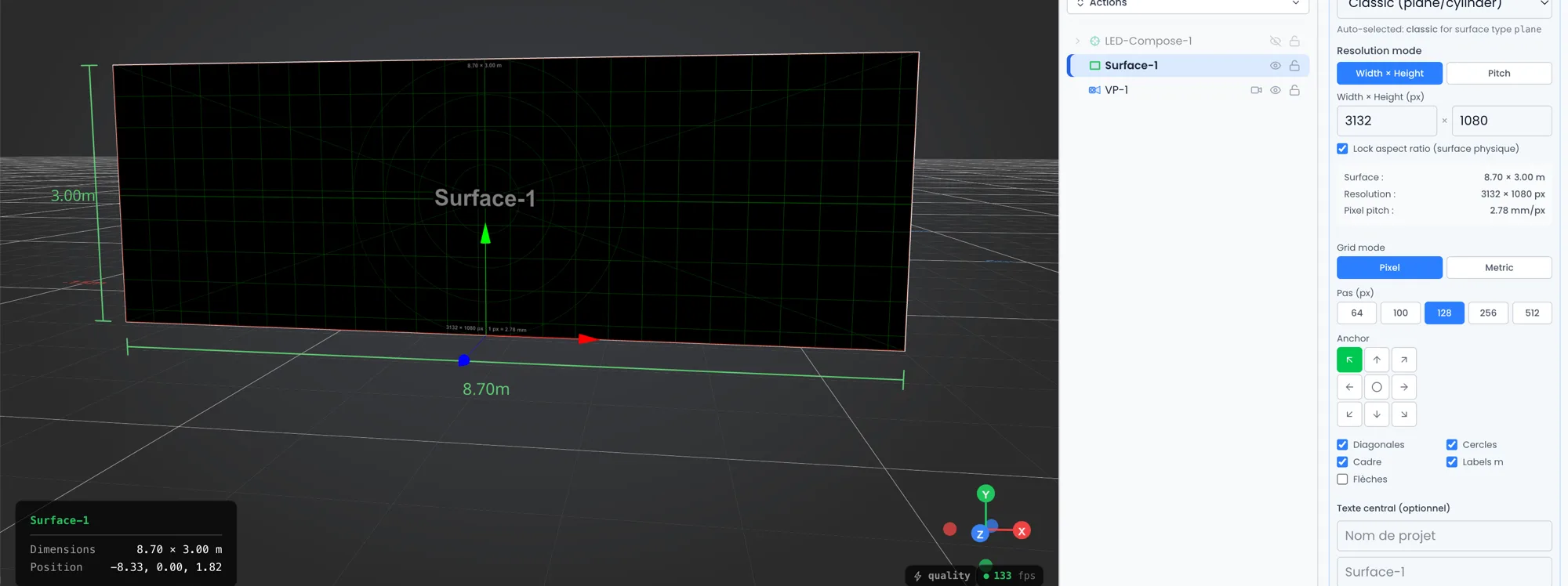
Ajoute une surface (mur, écran, cube, sol) pour recevoir la projection, puis charge une image ou une mire pour visualiser le rendu.
- Menu Add puis Surface ; positionne-la face au VP.
- Charge une image (pattern) ou une mire de test sur la surface.
- La projection apparaît, avec le recouvrement (blend) si plusieurs VP visent la même zone.
Étape 4Murs LED et LED Compose
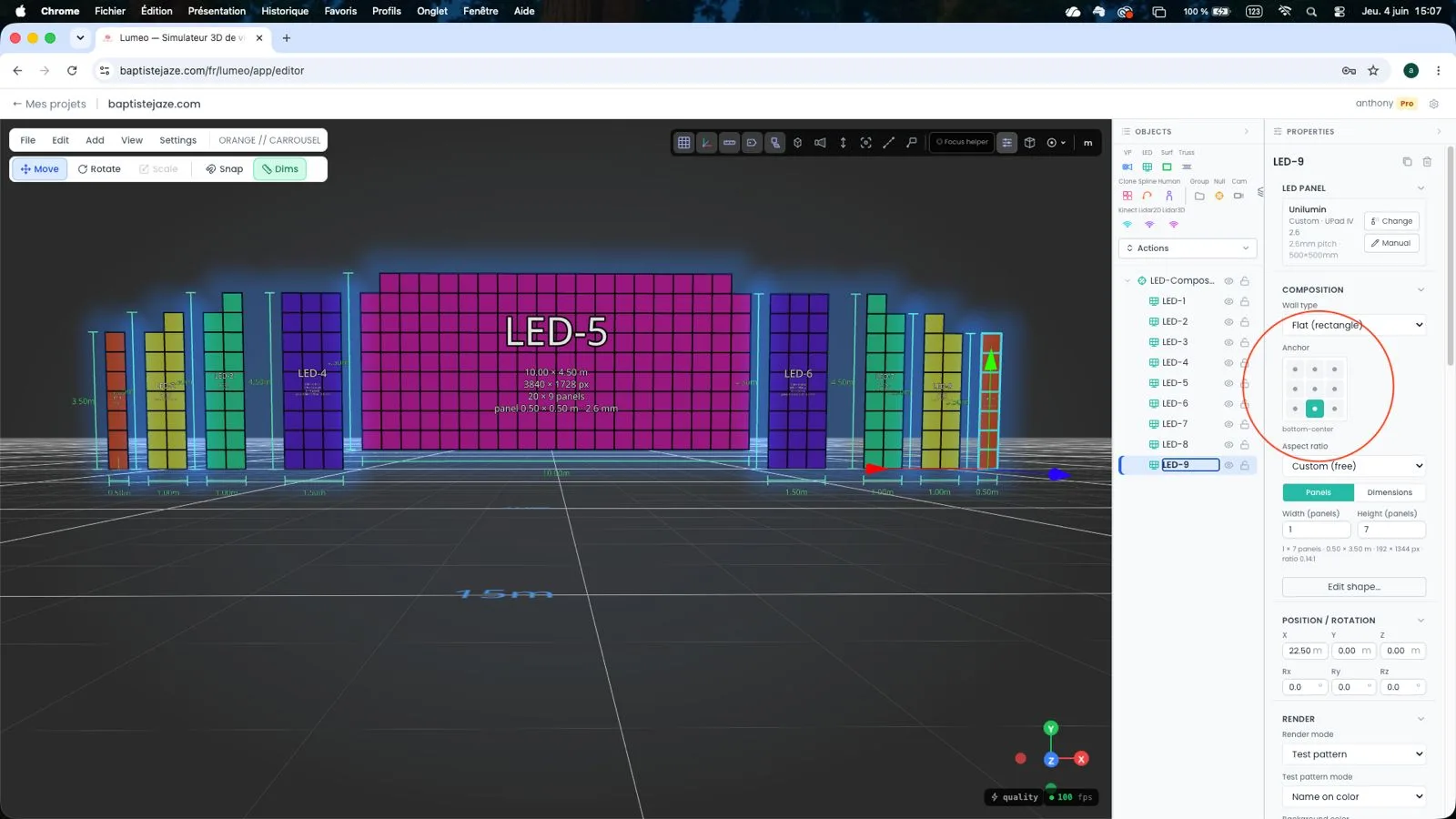
Lumeo gère aussi les murs LED. Définis une grille de dalles, puis regroupe plusieurs écrans dans un LED Compose pour obtenir le calepinage et un canvas pixel.
- Menu Add puis LED Wall ; choisis la dalle et la grille (h x v).
- Les totaux se calculent seuls : poids, consommation, pixels, surface.
- Regroupe plusieurs écrans dans un LED Compose, puis exporte le package : modèle 3D, pattern PNG, plan d'implantation et PSD.
Étape 5Importer un modèle 3D
Importe le décor, la scène ou le bâtiment au format GLB, OBJ ou FBX pour projeter dessus et valider les angles dans le vrai contexte.
- Menu Add puis Import model (GLB, OBJ, FBX), avec aperçu en direct.
- Le modèle devient une surface de projection : les VP calculent dessus automatiquement.
- Masque ou affiche des sous-parties pour isoler ce qui t'intéresse.
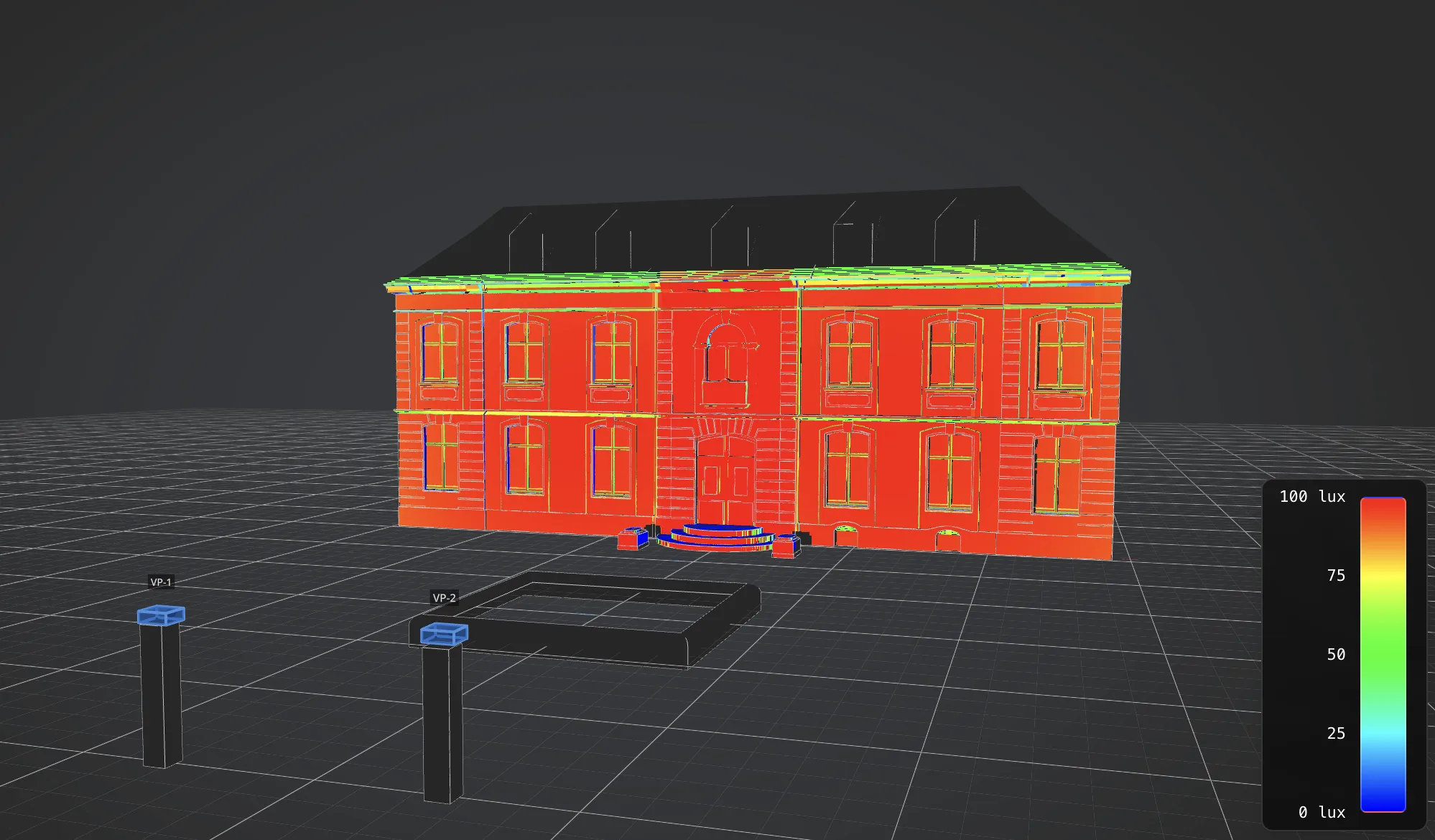
Étape 6Analyser et exporter le dossier
Vérifie la couverture et la luminosité, puis sors le dossier technique pour le client ou l'équipe.
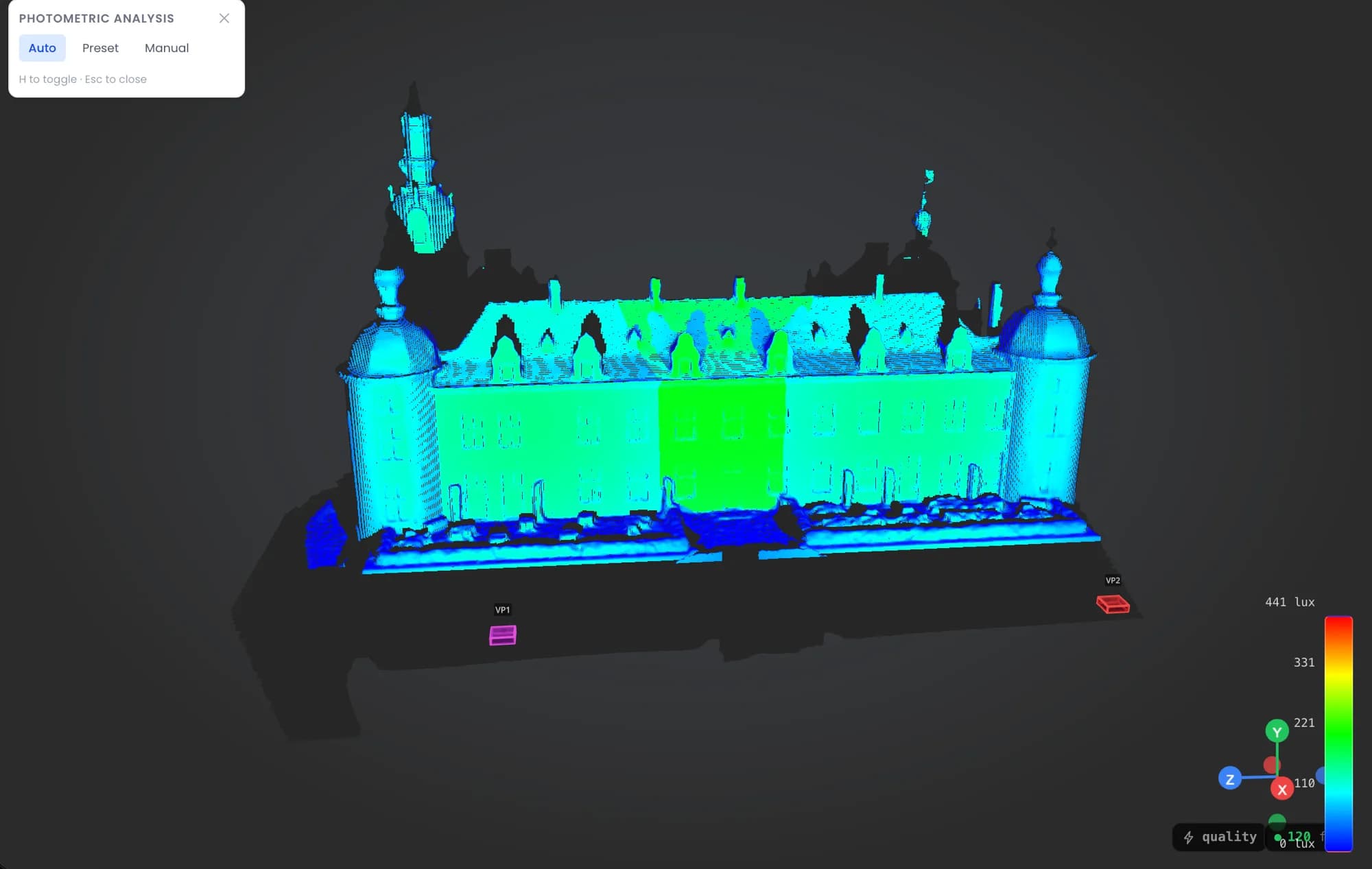
- Mode analyse : heatmap photométrique (lux) sur les surfaces.
- Mesures, cotes et annotations 3D pour documenter le plan.
- Export PDF (dossier technique), export 3D (GLB, OBJ, FBX), et lien viewer client en lecture seule.
Documentation complète et détaillée : Documentation Lumeo
Cookies et confidentialité En savoir plus
Cookies et confidentialité
Ce site utilise des cookies pour mesurer l'audience et améliorer votre expérience. Vous pouvez accepter, refuser ou personnaliser vos préférences à tout moment. En savoir plus