Documentation Lumeo
Documentation technique de Lumeo, simulateur 3D de vidéoprojection. Une rubrique par fonctionnalité. Le sommaire à gauche permet d'aller directement à ce que vous cherchez.
Démarrer
Prérequis
- Navigateur : Chrome ou Edge desktop. Firefox et Safari ne sont pas supportés.
- Fenêtre : 1280 px de large minimum. En dessous, un écran de blocage s'affiche.
- GPU : requis pour le moteur 3D. Un portable récent suffit, pas de tablette ni mobile.
- Compte : facultatif pour tester, requis pour la sauvegarde cloud et le partage.
Créer une scène
Trois points d'entrée depuis le ProjectHub ou le menu File.
| Action | Où | Résultat |
|---|---|---|
| Nouveau projet | ProjectHub | Ouvre le Quick Setup (assistant 3 étapes) |
| Nouvelle scène | File | Scène vide |
| Scène d'exemple | File | Scène pré-construite à explorer |
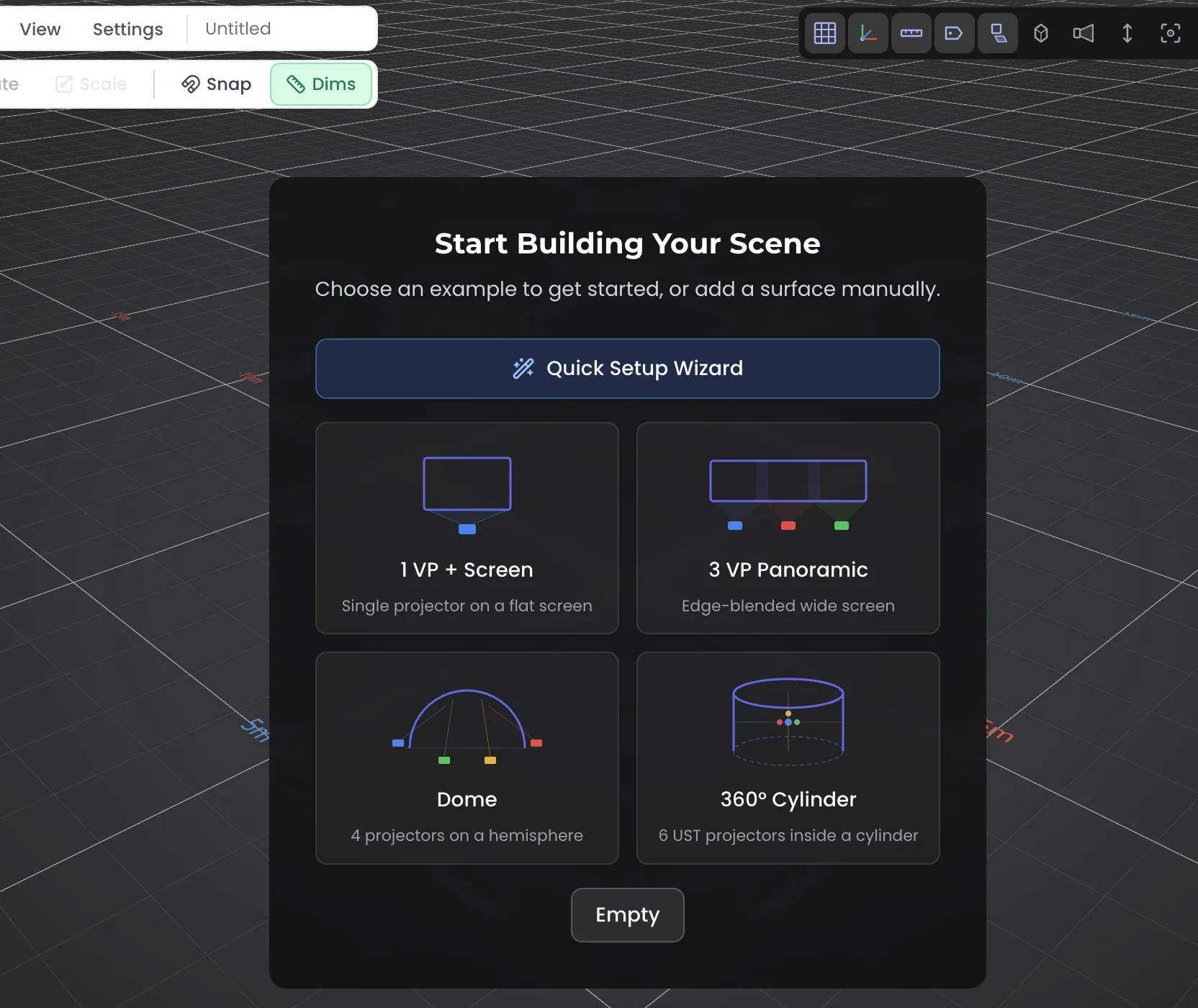
Quick Setup, étape par étape :
- Type de surface (mur, sol, écran courbe, etc.) et dimensions.
- Modèle de projecteur, nombre d'unités, distance de projection.
- Résumé. Validez : la scène est générée avec surface et projecteurs en place.
Sauvegarde et snapshots
- Sauvegarde locale : dans le navigateur (IndexedDB), sans compte.
- Sauvegarde cloud : automatique quand vous êtes connecté.
- Snapshots : états figés d'un projet, pour revenir en arrière. Fenêtre Snapshots.
- Fichier .lumeo : export/import complet (JSON + GLB en base64).
- Ctrl/Cmd+S sauvegarde, Ctrl/Cmd+Shift+S enregistre sous.
Interface
Viewport et navigation
| Geste | Action |
|---|---|
| Clic milieu + glisser | Orbiter autour de la scène |
| Shift + clic milieu | Translater (pan) |
| Molette | Zoomer |
| Touches 1 à 9 | Vues de caméra prédéfinies |
Les vues orthographiques (face, dessus, côté, isométrique) sont dans les ViewportToggles.
MenuBar, SidePanel, HUD
- MenuBar (haut) : menus File, Add, et réglages de scène.
- SidePanel (droite) : en haut la liste hiérarchique des objets, en bas le panneau de propriétés de l'objet sélectionné.
- HUD de projection (bas-gauche) : pour le projecteur sélectionné, taille d'image, éclairement lux (moyen/min/max), throw ratio, distance, résolution effective.
ViewportToggles
Coin haut-droit du viewport. Chaque toggle est indépendant.
| Toggle | Effet |
|---|---|
| Grid | Grille de sol |
| Axes | Axes du monde XYZ |
| Dims | Cotes de hauteur sur l'objet sélectionné |
| Names | Noms des projecteurs en 3D |
| Shadows | Ombres portées entre projecteurs et surfaces |
| Wireframe | Maillages en fil de fer |
| Beams | Cônes de projection |
| AutoFrame | Recadrage auto sur l'objet sélectionné |
Objets de scène
Ajouter un objet
Via le menu Add, ou le Quick Add (Shift+C) qui propose les sept types principaux numérotés.
| Touche | Type |
|---|---|
| 1 | Projecteur |
| 2 | Surface |
| 3 | Null object |
| 4 | Human figure |
| 5 | Cloner |
| 6 | Spline |
| 7 | Caméra |
Projecteurs (VP)
Touche 1 ou menu Add. Limite : 256 par scène.
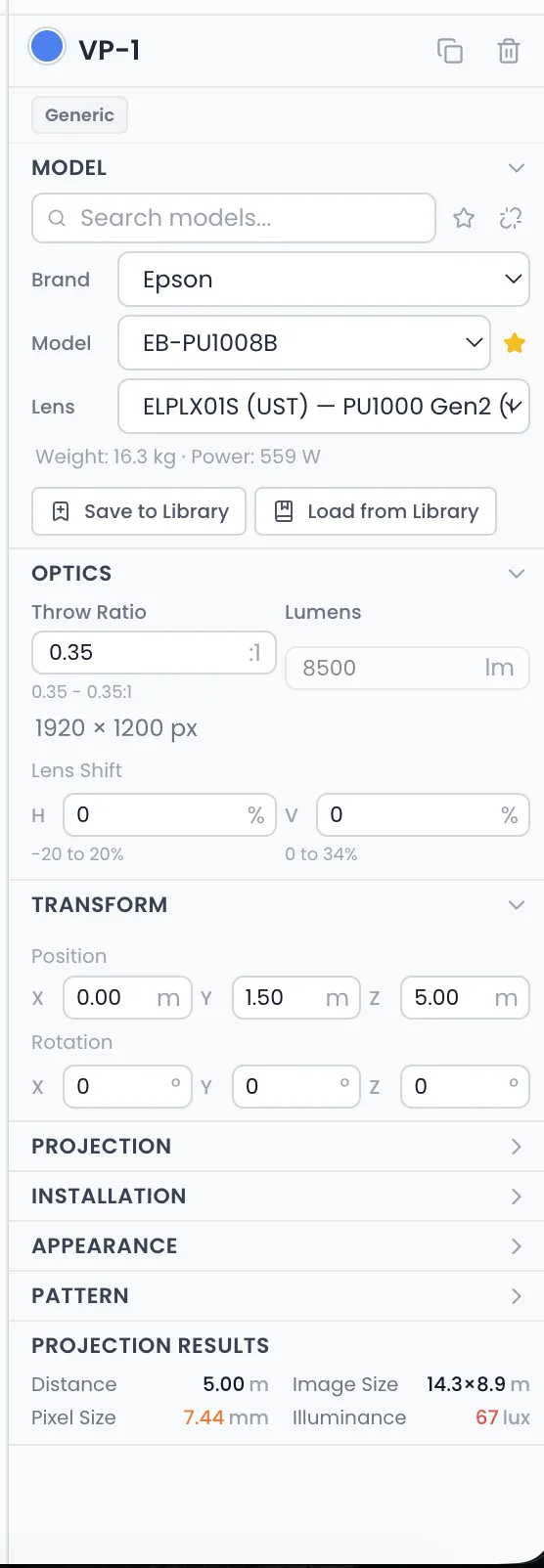
Le panneau d'un projecteur regroupe :
- Modèle : choisi via le sélecteur de base de données ou la VP Library. Bouton Unlink pour passer d'un VP utilisateur à un VP générique.
- Optique : throw ratio (presets courte/standard), zoom min/max, type de lentille.
- Projection : résolution (presets ou custom), lens shift horizontal et vertical, offset de position.
- Sortie : couleur de contour, stack de lumens (multiplicateur), verrou.
- Pattern : image (Pattern Library ou upload) ou mire générée.
- Résultats : taille d'image, éclairement lux, distance de tir.
Surfaces
Touche 2 ou menu Add. Limite : 100 par scène.
| Type | Usage |
|---|---|
| Plan | Mur, écran plat |
| Sol | Projection au sol |
| Cube | Volume rectangulaire |
| Cylindre | Colonne, surface enroulée |
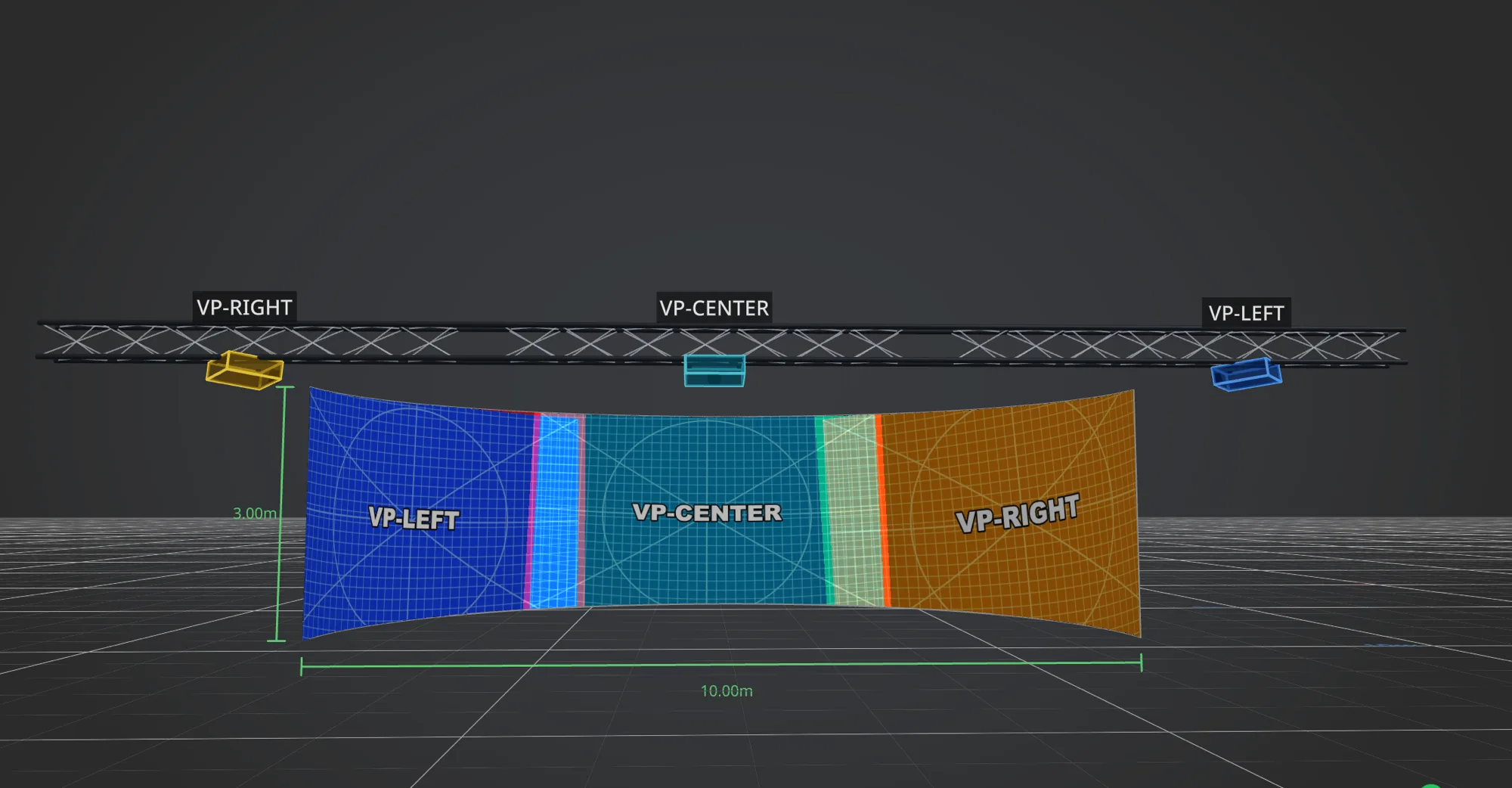
| Écran courbe | Configuration panoramique, arc paramétrable |
| Sphère / demi-sphère | Dôme, planétarium |
Chaque surface a une position, une rotation, un point d'ancrage, et reçoit un pattern ou une texture.
Murs LED
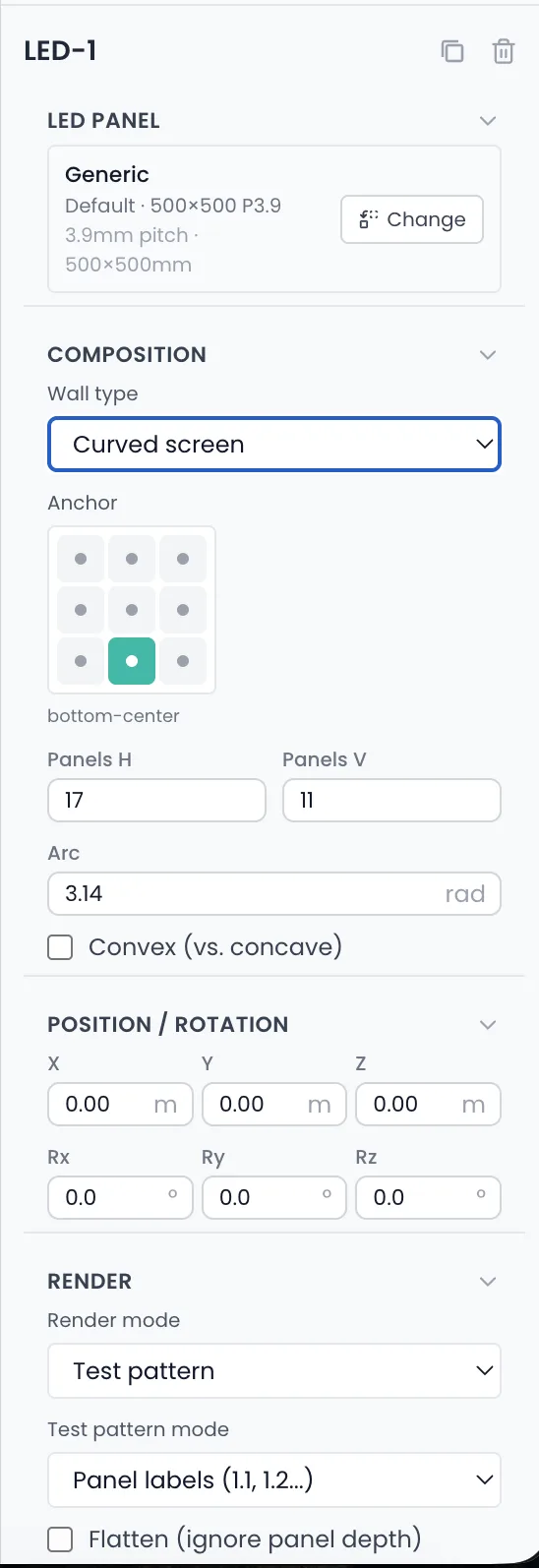
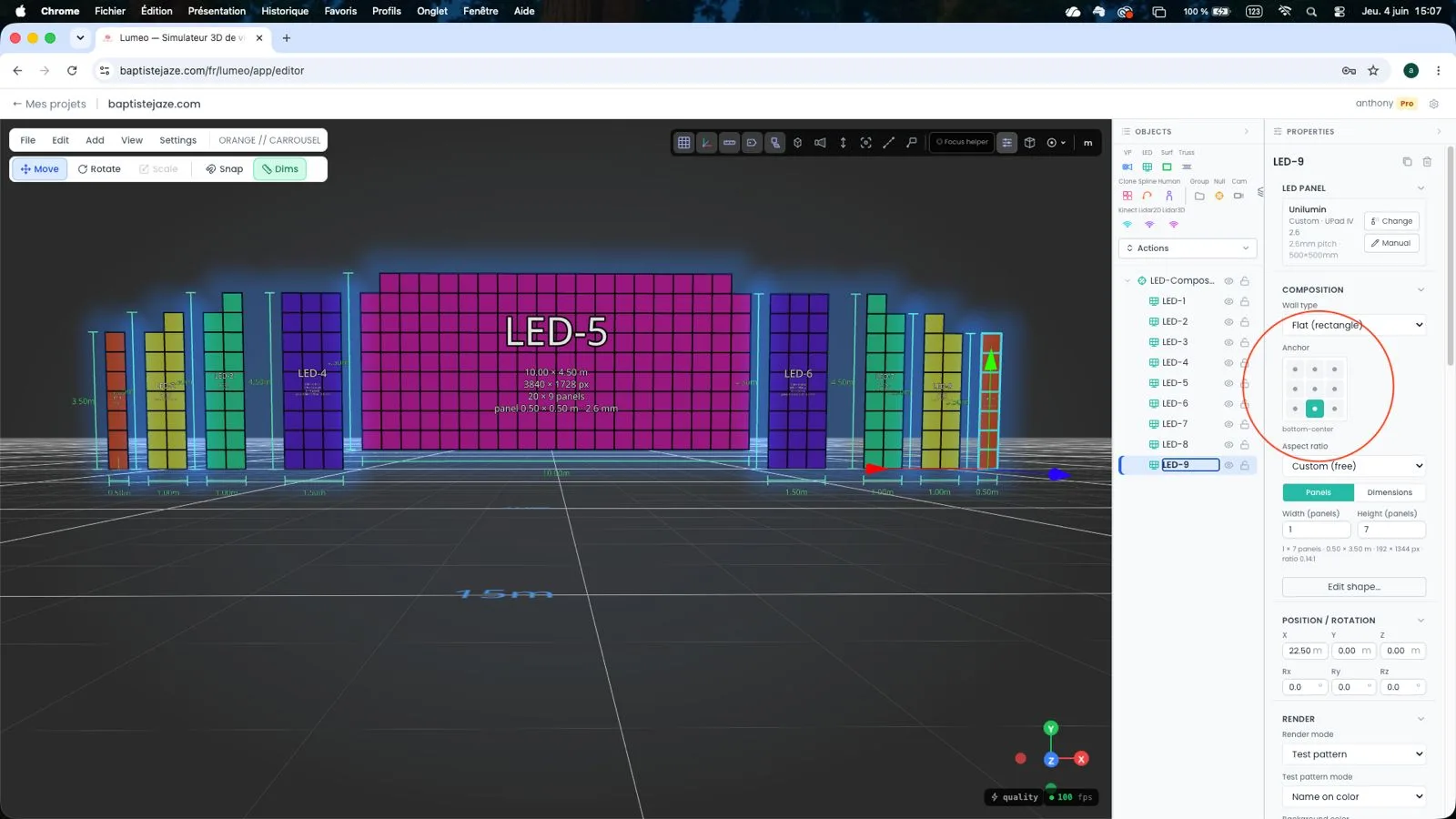
Menu Add > LED Wall. Limite : 30 murs, 50x50 panneaux par mur.
- Composition : type (plat, courbe, cube), grille hCount x vCount, faces de cube (4 ou 6), arc et convexité.
- Panneau : choisi dans la base de données LED.
- Rendu : mode solide, grille, ou mire (sous-mode classique ou par panneau), couleur custom, aplatissement. En mode panneau, l'orientation du pattern se règle : intérieur, extérieur ou les deux (utile pour un cube vu de dedans ou de dehors).
- Totaux calculés : nombre de panneaux, surface m², puissance W, nombre de pixels, luminosité moyenne.
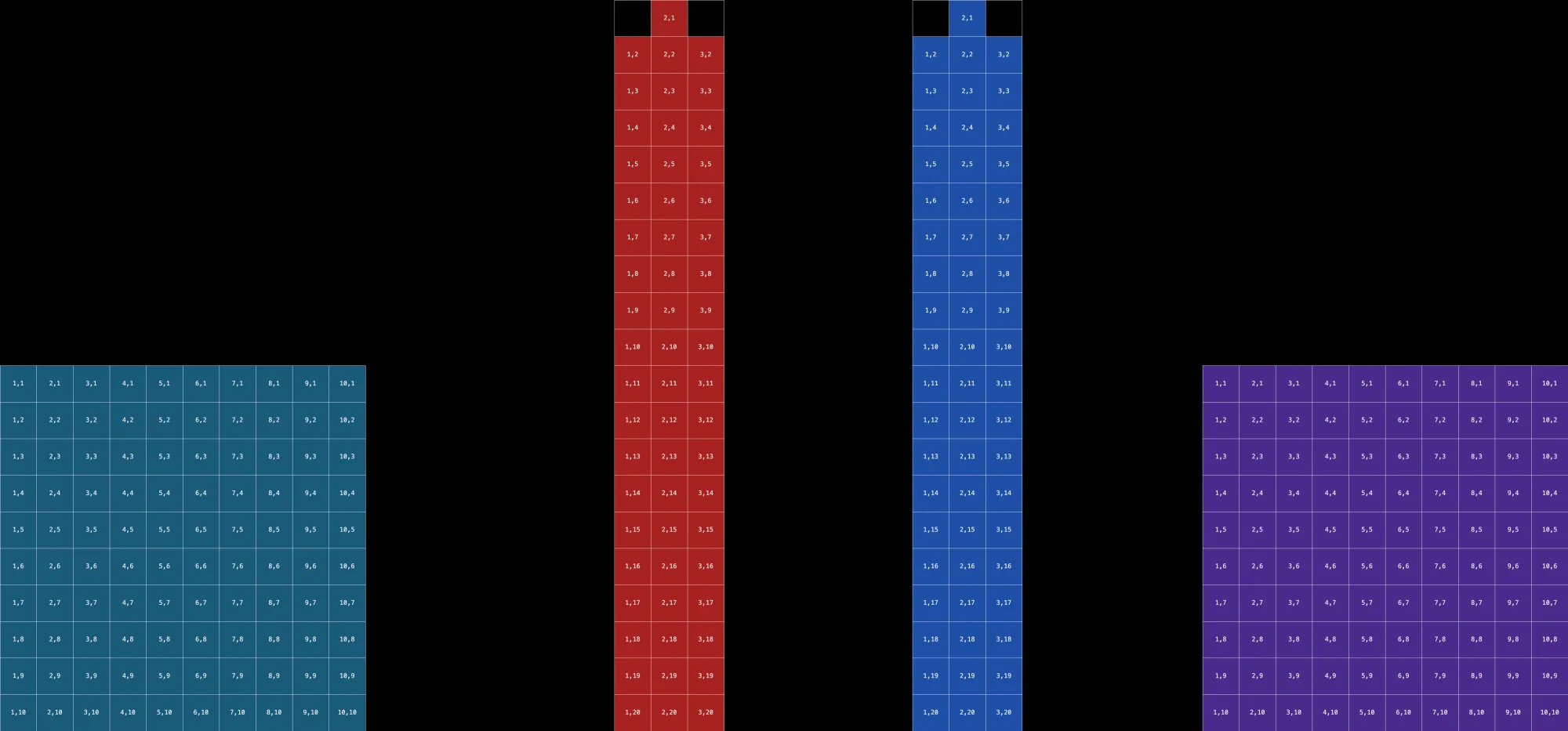
Murs partiels : bouton Edit shape (murs plats et courbes) pour retirer des dalles individuelles (trous, marches). La grille 2D colorée par bloc permet de cliquer les dalles à enlever, avec un calque image de traçage. Les totaux, le rendu 3D et les exports tiennent compte des trous.
LED Compose
Menu Add > LED Compose. Conteneur qui regroupe plusieurs murs LED pour les traiter comme un seul dispositif (mur multi-dalles, scène 3 faces, habillage).
Au-delà du regroupement, le LED Compose exporte tout le dispositif d'un coup : modèle 3D avec UVW, pattern 2D et découpe Photoshop prête à l'emploi.
- Bouton Add LED screen : ajoute un mur LED directement rattaché au compose.
- Totaux agrégés : écrans, pixels, panneaux, poids, conso, dimensions du canvas composite.
- Layout 2D : vue de face de l'agencement. Choix de l'axe de projection (Z+/-, X+/-, Y+/-) ou mode Atlas (dépliage par mur sur une ligne) pour les rigs multi-directions.
- Export package : un ZIP avec modèle 3D texturé avec UVW (GLB, OBJ, FBX), pattern PNG à la résolution réelle, plan d'implantation PNG et fichier PSD (un calque par écran, découpe Photoshop). Canvas forcé en multiple de 4.
Trusses
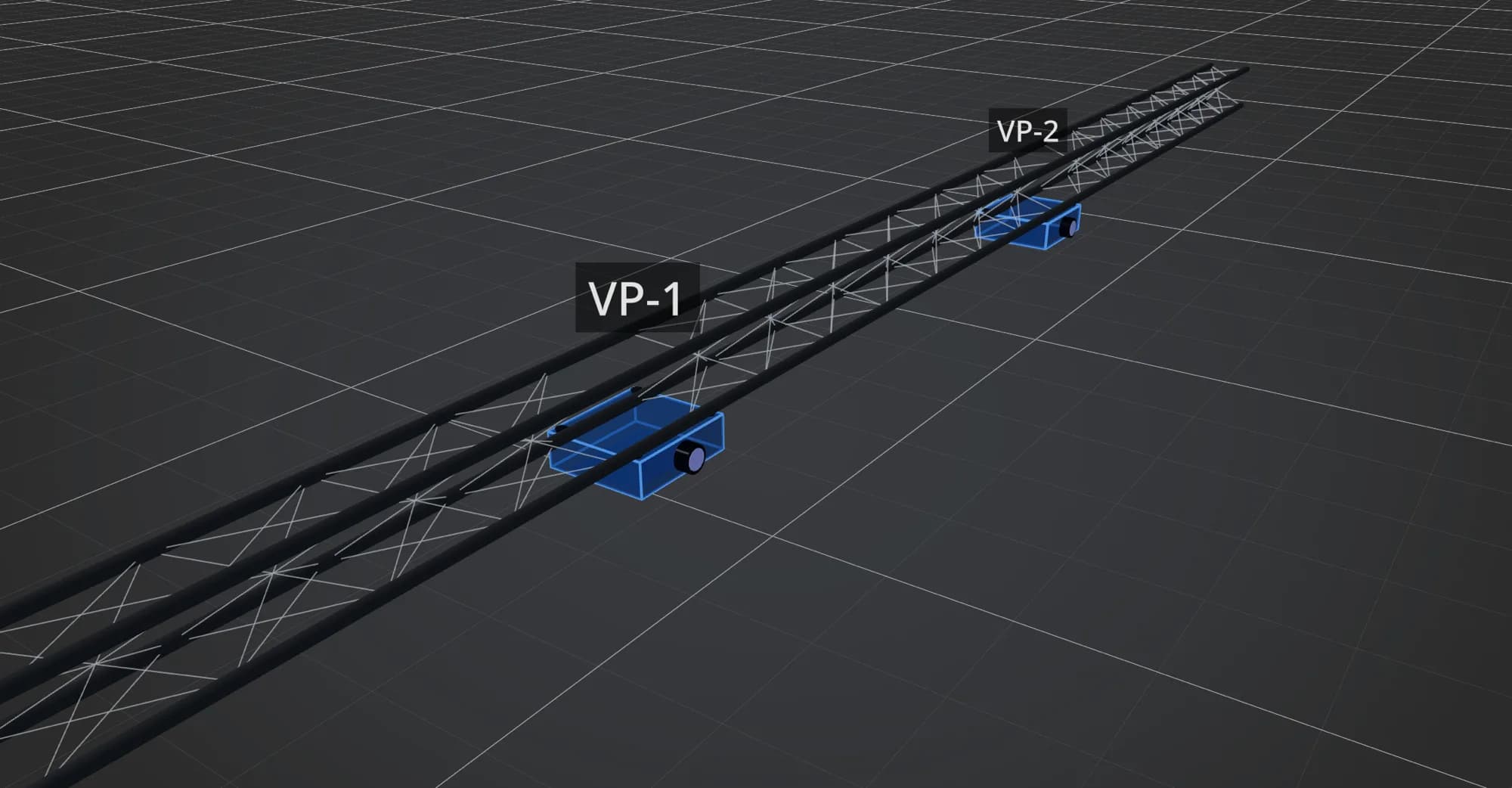
Menu Add > Truss. Limite : 50 par scène. Deux usages :
- Truss simple : structure droite définie par un point de départ, un point d'arrivée et une rotation. Représente l'accroche réelle du matériel.
- Truss Compose (menu Add > Truss Compose) : assemble des pièces discrètes (droits, angles, embases, arcs, jonctions) choisies dans la base de données. Les pièces se snappent port à port (maintenir Alt pendant le déplacement) et s'auto-chaînent.
- BOM agrégé : longueur, poids et nombre de segments par modèle pour tout le compose.
- Déplacer le compose bouge tout l'assemblage d'un bloc. Un projecteur ou un mur LED peut être suspendu à un tube (Alt pendant le drag) et suit ensuite la structure.
Caméras
Touche 7 ou menu Add. Limite : 5 caméras custom.
- Réglages : FOV, position, rotation.
- Toggle Partager au viewer : la caméra devient un point de vue accessible au client dans le viewer public.
- Touche C : crée une caméra depuis le point de vue actuel.
Modèles importés (GLB / OBJ)
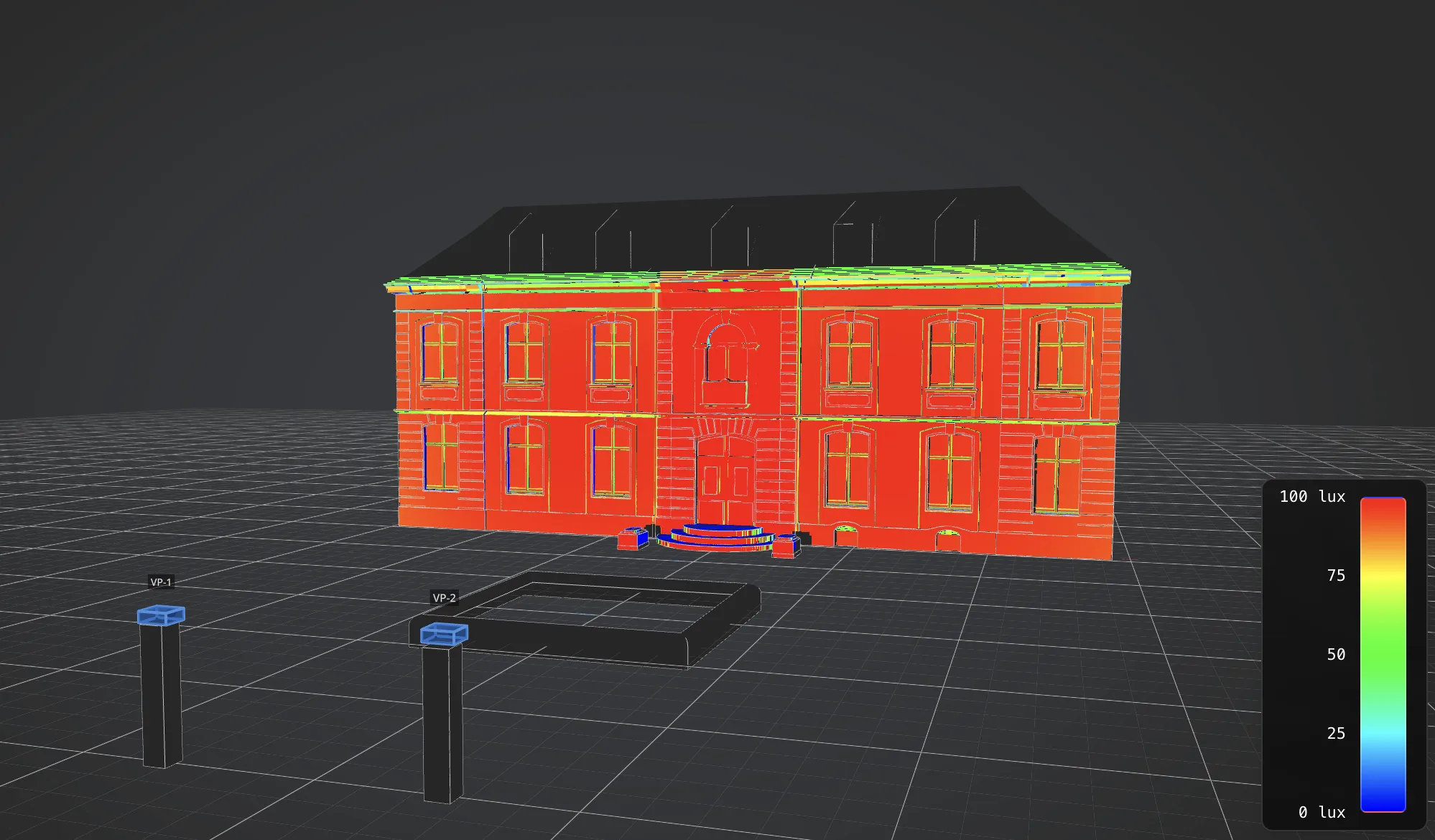
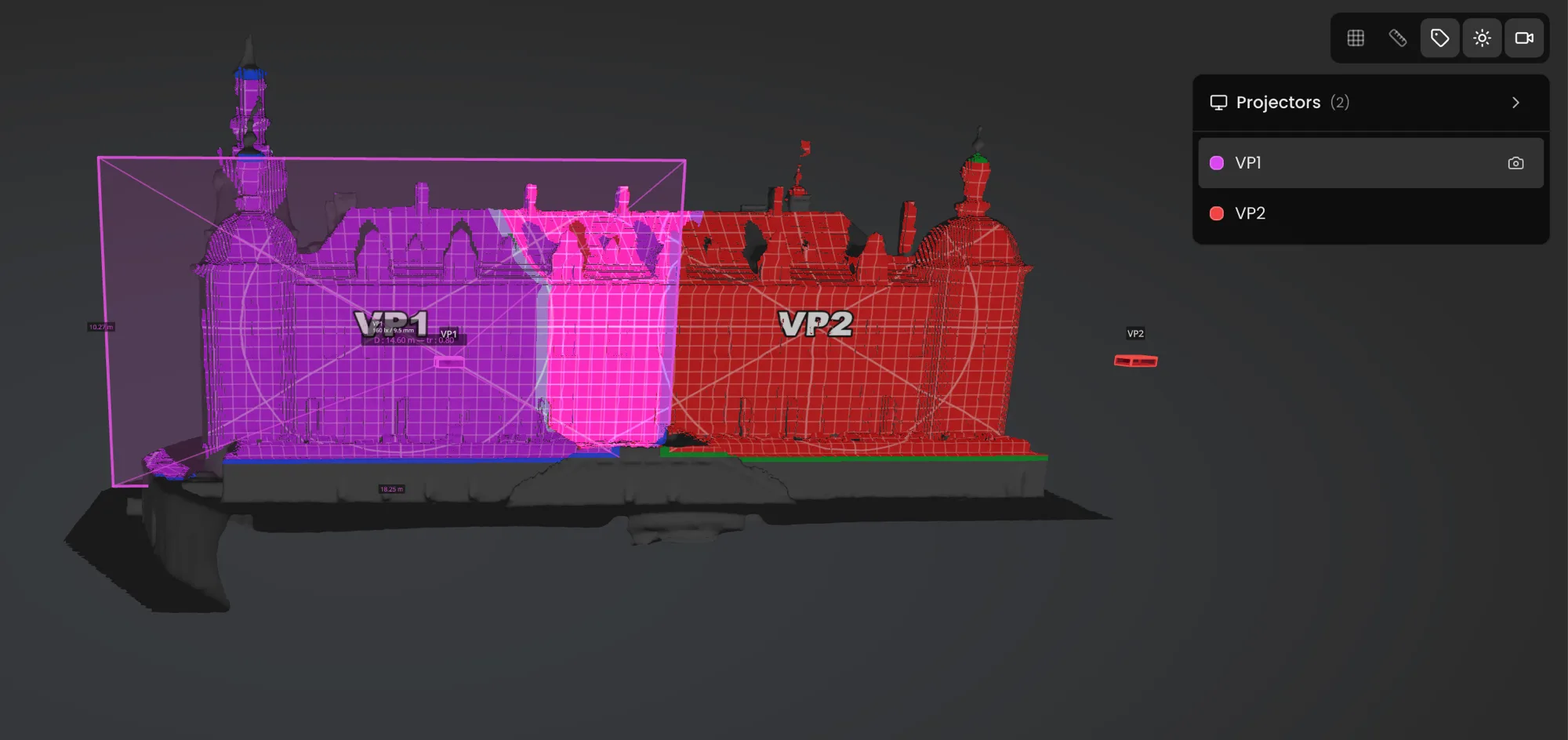
Menu Add > Import Model. Limite : 20 modèles, 200 Mo par fichier. Importez vos modèles 3D même volumineux (bâtiments, décors scannés) directement dans vos scènes.
- Formats : GLB et OBJ. Mis en cache dans le navigateur (IndexedDB).
- Lumeo respecte l'origine du fichier, pas de recentrage automatique.
- Import via File > Import > Quick dialog : réglage de l'unité, du zUp, et simplification en live.
- Si l'orientation est cassée : rotation custom ±90° par axe.
- Mode Edit parts : édite les sous-meshes du modèle.
- Les meshes servent au calcul des ombres et des collisions.
Null objects
Touche 3 ou menu Add. Limite : 50 par scène.
Pivot avec transform. Les objets enfants héritent de sa position et de sa rotation. Sert à grouper et déplacer un ensemble d'objets d'un bloc.
Human figures
Touche 4 ou menu Add. Limite : 20 par scène.
Personnage 3D à l'échelle, pour juger des proportions d'une scène. Réglages : personnage (rig prédéfini), bras levés ou baissés, position, rotation.
Groupes
Menu Add > Group. Dossier d'organisation dans la liste hiérarchique, sans transform. À la différence d'un null object, déplacer un groupe ne déplace pas ses enfants.
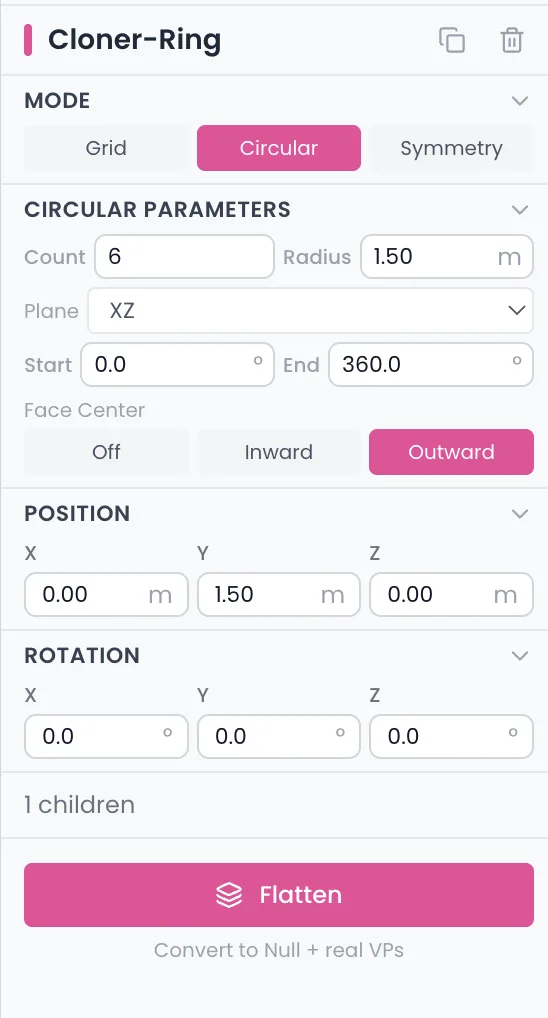
Cloner
Touche 5 ou menu Add. Limite : 20 cloners, 100 clones par cloner.
Le cloner duplique un objet source. Sélectionnez l'objet, ajoutez le cloner, choisissez le mode. Trois modes :
| Mode | Paramètres | Résultat |
|---|---|---|
| Grille | countX, countY, countZ | Répétition sur trois axes (produit max 100) |
| Circulaire | count, radius, axe, centerOffset | Disposition en cercle autour d'un centre |
| Symétrie | axe, offset, faceCenter (intérieur/extérieur) | Reflet de l'objet selon un axe |
- Le cloner a sa propre position et rotation, qui s'appliquent à tous les clones.
- Les clones sont des rendus virtuels : opacité fantôme, non sélectionnables.
- Bouton Flatten : transforme les clones en objets réels et indépendants. Les cloners imbriqués sont ignorés, le parent immédiat de la source est préservé.
- Les clones génèrent leurs propres shadow maps.
Splines
Touche 6 ou menu Add.
Courbe 3D éditable point par point. Type cercle ou custom. Sert de guide visuel ou de tracé pour positionner d'autres objets.
Bases de données
Base de données projecteurs
293 projecteurs et environ 763 optiques, specs réelles des constructeurs (Sony, Panasonic, Christie, Barco et une douzaine d'autres marques).
- Filtres : fabricant, série, modèle, throw ratio, luminosité, zoom, recherche texte.
- VP utilisateur : enregistré dans la VP Library, marque et modèle en lecture seule, hérités de la base.
- VP générique : autonome, toutes les valeurs éditables librement.
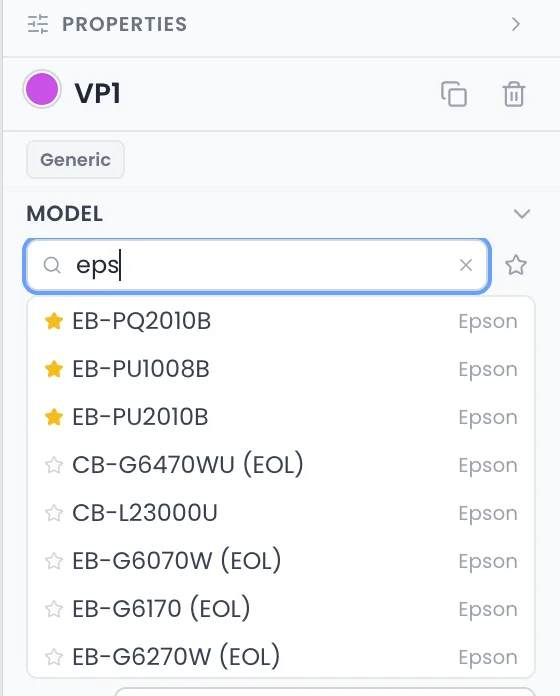
VP Library
- Stocke vos presets de projecteurs pour les réutiliser entre projets.
- Affiche le nombre d'utilisations de chaque preset.
- Swap : remplace un modèle partout dans la scène d'un coup.
- Supprimer un preset convertit tous les VP liés en VP génériques.
Base de données panneaux LED
Douze marques principales. Specs : dimensions du panneau, résolution, pitch, luminosité (nits), poids, puissance max et moyenne.
- Filtres : fabricant, série, modèle, plage de pitch (fin, moyen, grossier, large), intérieur/extérieur, inclure les modèles arrêtés, tri par pitch/luminosité/marque.
- Si la base est inaccessible : panneau générique de secours (500x500 mm, pitch 3,9).
Calcul et rendu
Calcul photométrique
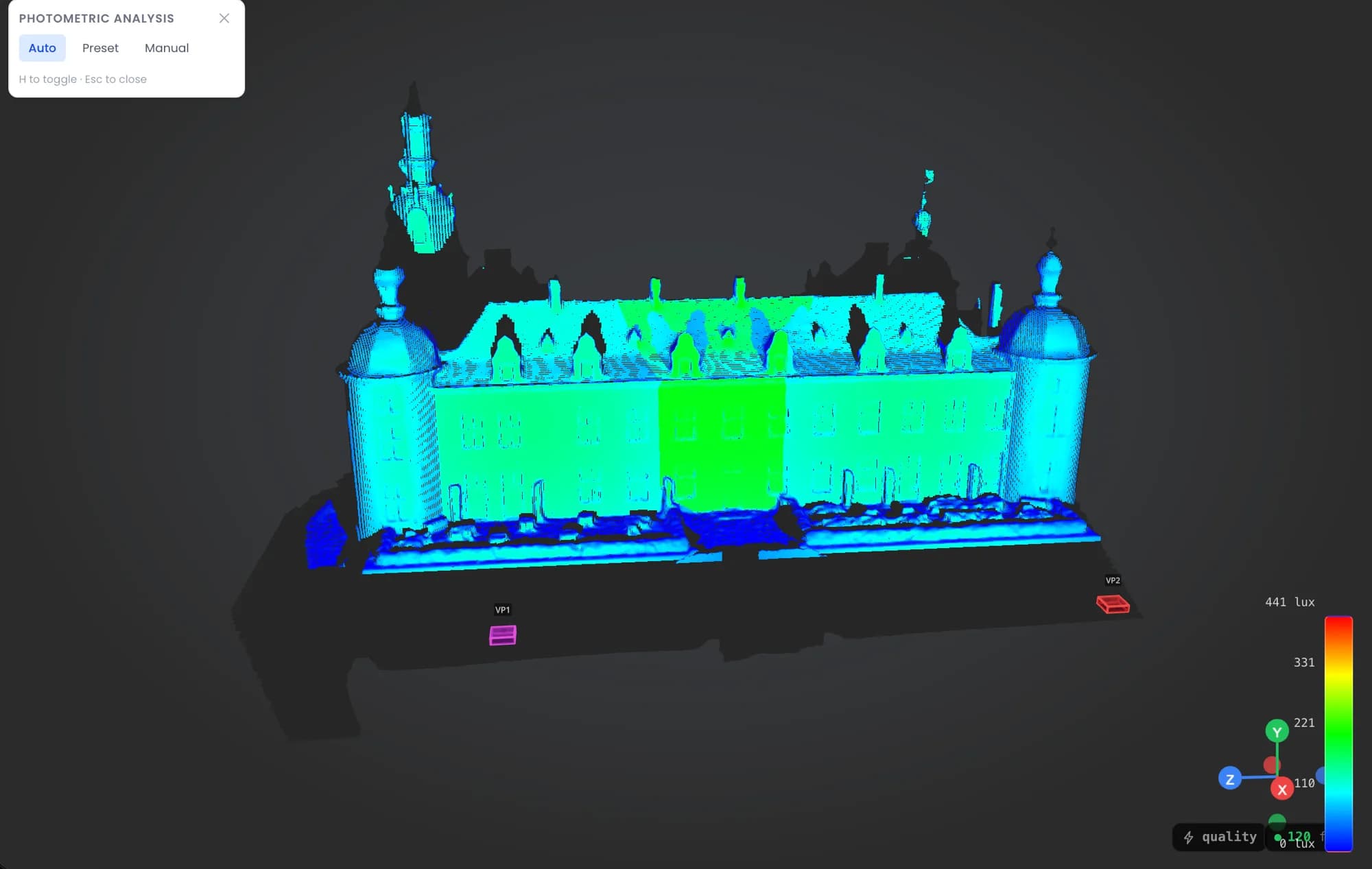
Touche H : active le mode analyse. Heatmap de lux sur chaque surface, mise à jour à chaque frame.
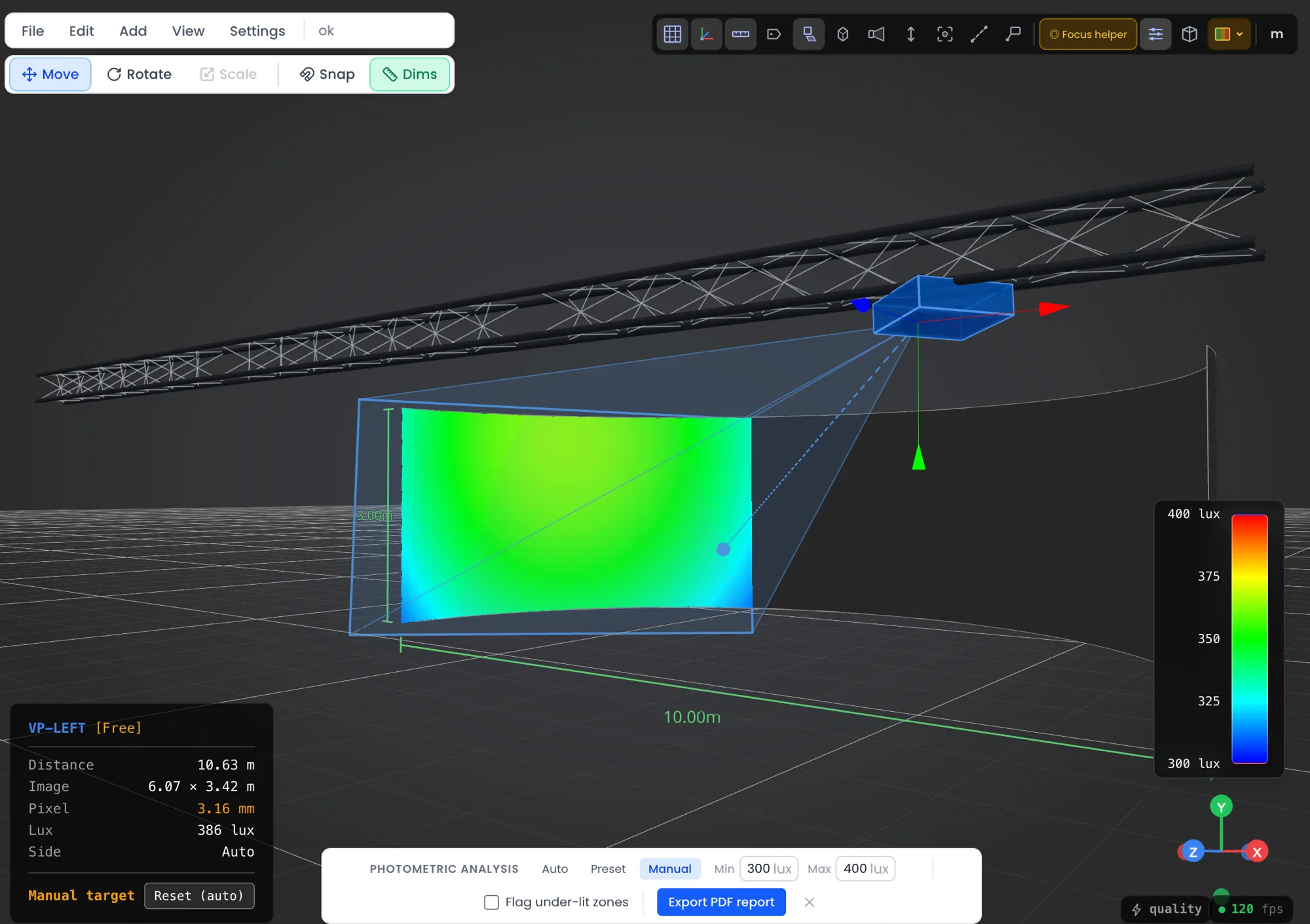
Le HUD de projection affiche, pour le projecteur sélectionné :
- Taille d'image projetée (largeur x hauteur en m)
- Éclairement : moyen, minimum, maximum, en lux
- Throw ratio et distance de tir
- Résolution effective sur la surface
Cible manuelle (distance helper) : déplacez le point où le lux et la taille d'image sont calculés sur la surface, plutôt que de laisser Lumeo choisir. Bouton Reset pour revenir au calcul automatique. Le rapport photométrique s'exporte ensuite en PDF.
Options de rendu liées à la photométrie :
- Rendu réaliste : assombrit la projection avec la distance (atténuation par la luminosité réelle), pour un aperçu plus fidèle.
- Seuil lux : hachure les zones sous un éclairement minimum réglable, pour repérer les zones sous-éclairées (pass / fail).
- Uniformité : falloff calé sur l'uniformité de bord, aligné sur les datasheets.
- Zone de focus (toggle Focus) : visualise la plage de netteté d'un projecteur (profondeur de champ), à partir de son ouverture et de sa distance de mise au point.
POV projecteur
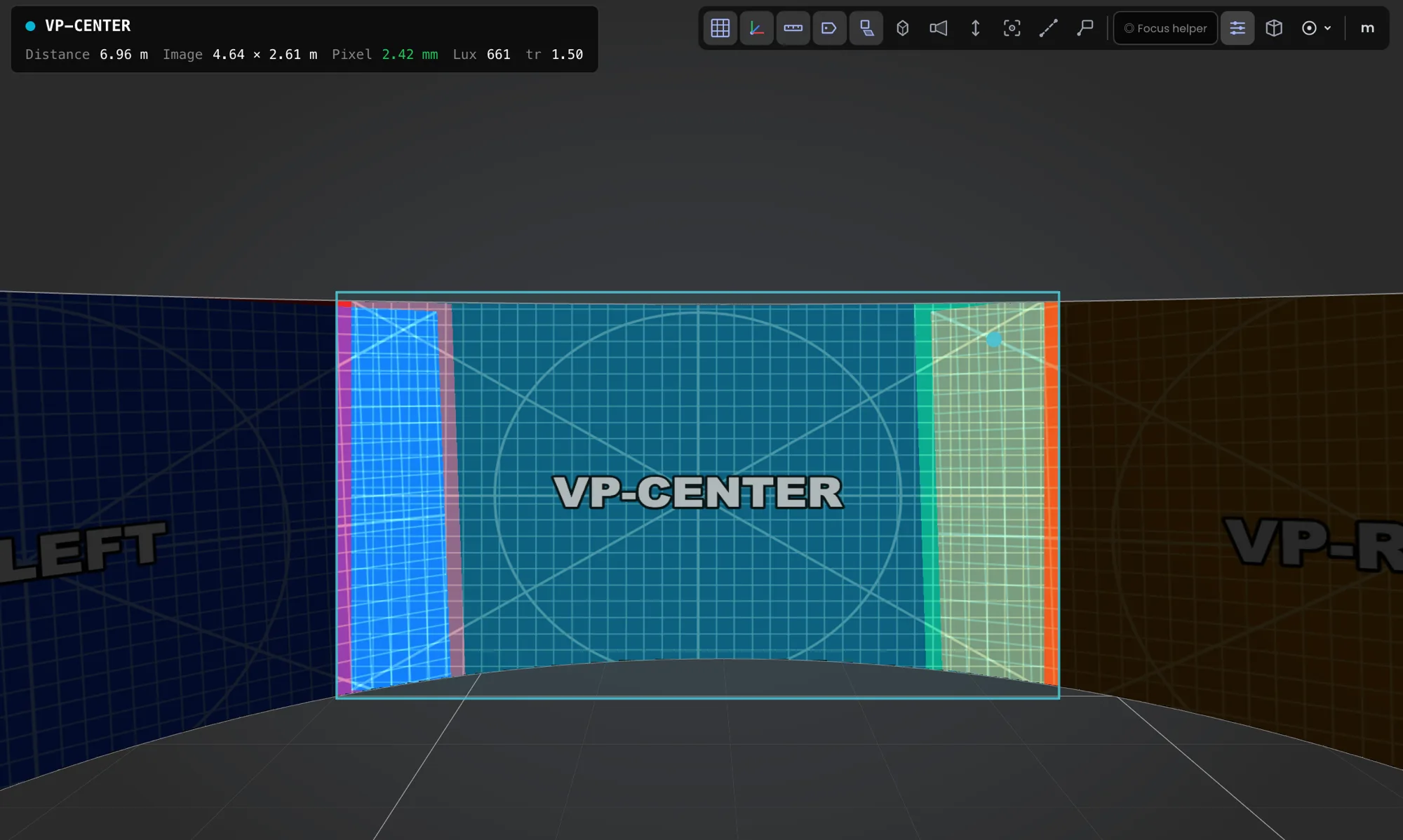
Visualisez la scène depuis l'optique d'un projecteur, en temps réel. Le HUD affiche la distance, la taille d'image, le pixel pitch, le lux et le throw ratio.
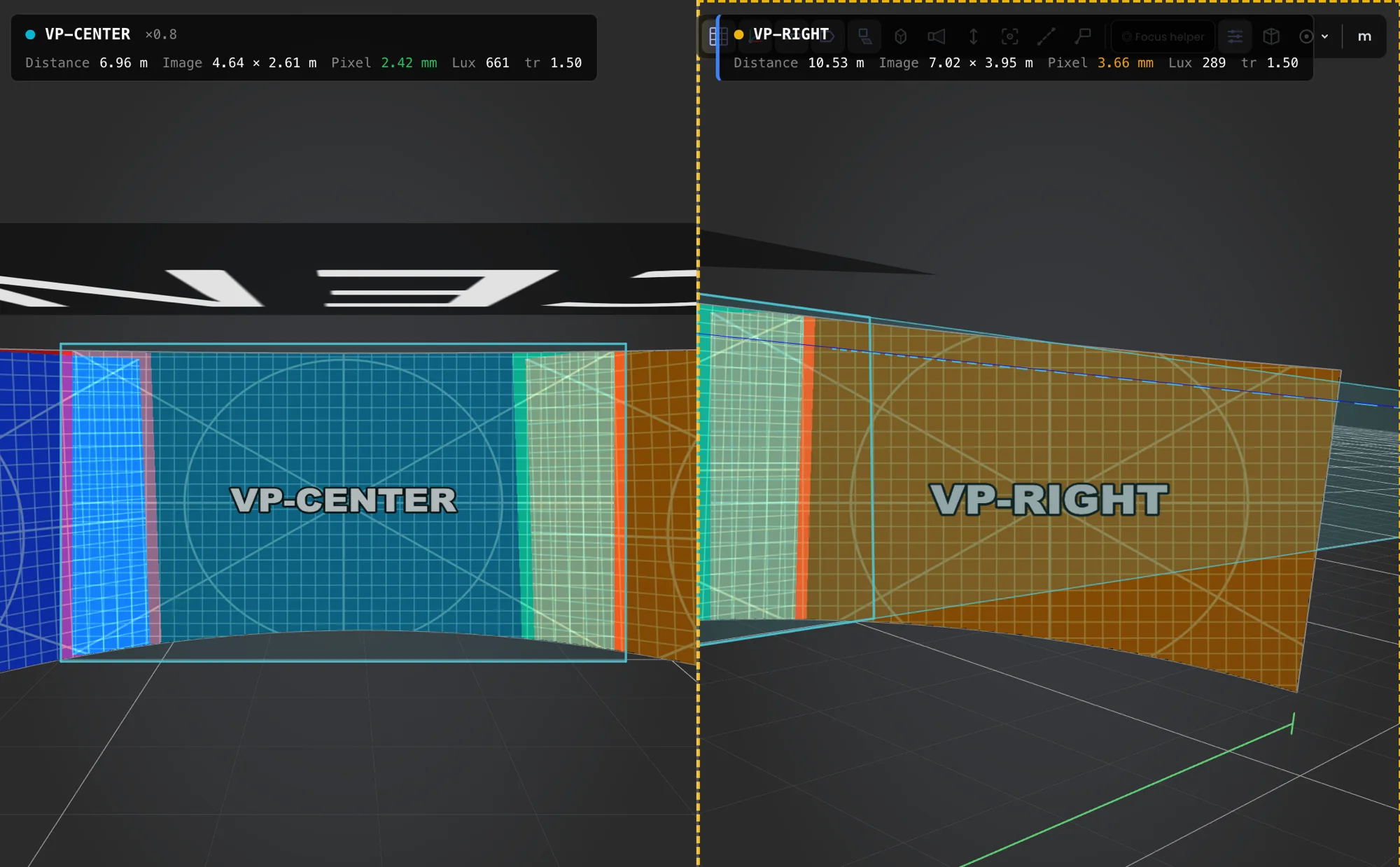
Double POV : deux projecteurs côte à côte en simultané. Idéal pour caler un recouvrement (softedge) entre deux machines.
Shadow maps
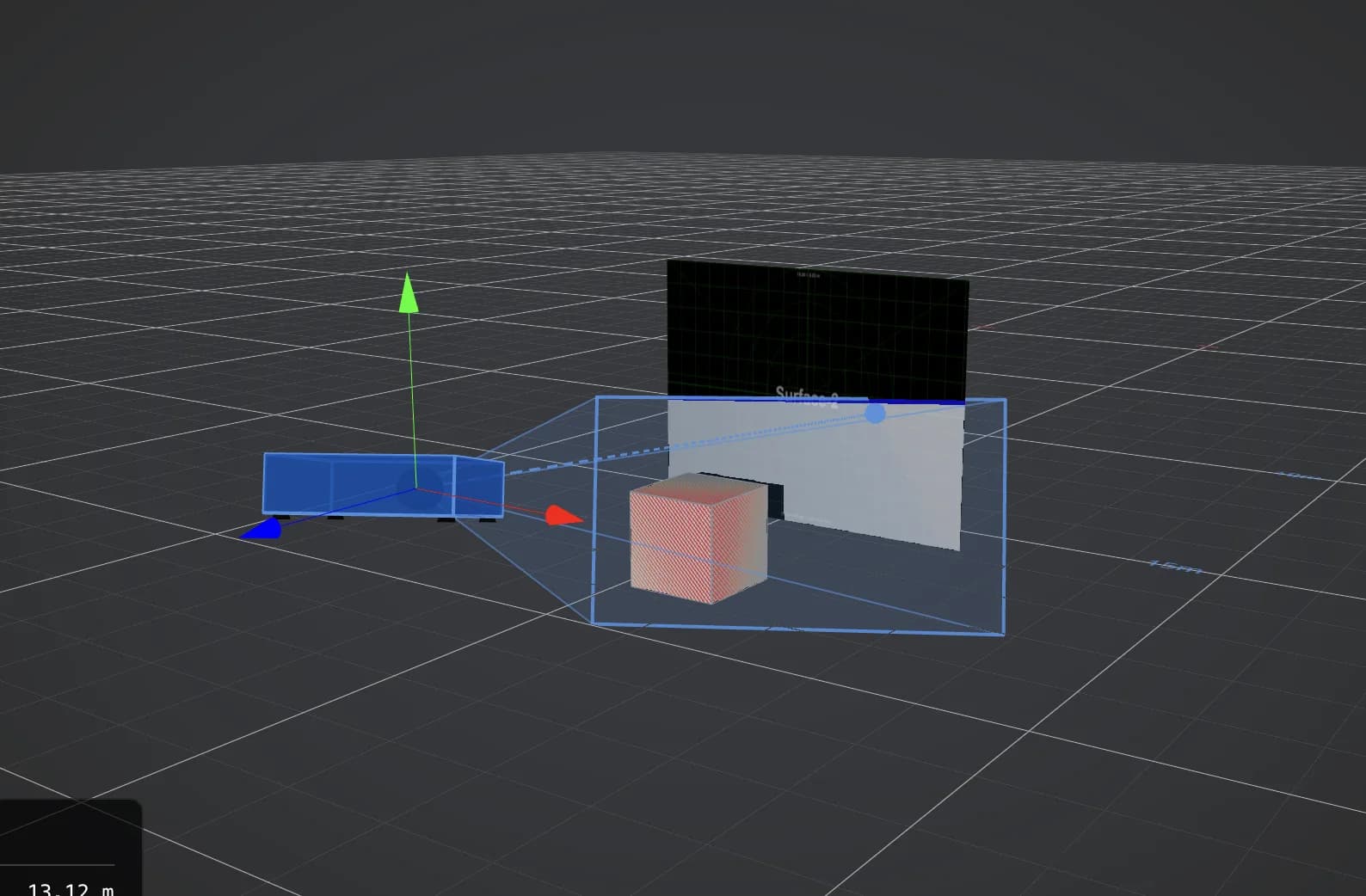
Toggle Shadows. Calcule les ombres portées entre projecteurs et surfaces. Sert à détecter les angles morts dès la conception. 256 shadow maps simultanées maximum.
Beams et wireframe
- Beams : affiche le cône de projection de chaque projecteur. Montre ce que chaque unité couvre réellement.
- Wireframe : affiche les maillages en fil de fer, utile pour vérifier une géométrie importée.
Patterns
Éditeur de patterns et mires
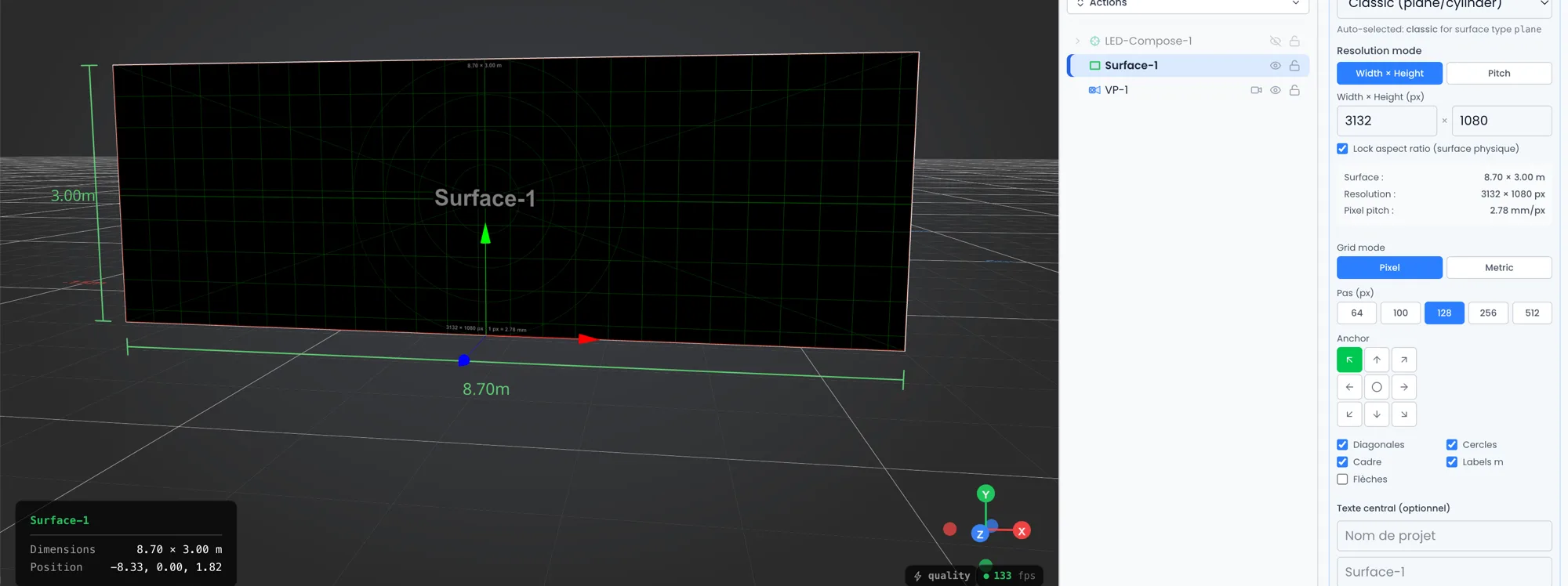
Chaque surface affiche un pattern. Deux modes dans l'éditeur :
- Mire générée : grille colorée, cercle, croix, texte personnalisé (taille, offset), couleur de fond.
- Image : upload direct ou sélection depuis la Pattern Library.
- Régénération auto à chaque changement de dimension de la surface. Un bandeau prévient si le pattern doit être régénéré.
- La mire générée sur la surface est exportable en PNG.
Pattern Library
- Stocke vos images de mire dans le cloud, avec des tags.
- Deux onglets : vos patterns personnels, la bibliothèque Lumeo curatée.
- Actions : upload, tag, renommer, supprimer, appliquer.
Mesures et annotations
Mesures
Touche M : active le mode mesure. Un sélecteur de type apparaît. Limite : 50 mesures par scène.
| Type | Saisie | Résultat |
|---|---|---|
| Linéaire | 2 clics | Distance en m |
| Radiale | 3 clics | Rayon du cercle circonscrit |
| Angulaire | 3 clics (sommet + 2 bras) | Angle en degrés |
| Chaîne | N clics + Entrée | Total + détail par segment |
Les mesures s'accrochent aux sommets, milieux d'arêtes et centres de faces. Un indicateur ambre apparaît au survol. Une mesure accrochée est paramétrique : elle suit l'objet s'il bouge.
Annotations 3D
Touche A : active le mode annotation. Limite : 200 par scène.
Cliquez sur un point de la scène, saisissez un texte. Une note 3D s'ancre à cet endroit. Réglages : texte, couleur, taille, image optionnelle. Sert à documenter une scène pour un collègue ou un client.
Exports
Export PDF
Menu File > Export PDF. Trois onglets :
| Contenu | |
|---|---|
| Scene PDF | Plan 2D de l'implantation, emprise de chaque projecteur, statistiques |
| Tech Sheet PDF | Fiche technique : specs, calcul photométrique, récapitulatif des murs LED |
| Measures PDF | Toutes les mesures avec leurs valeurs (linéaire, radiale, angulaire, chaîne) |
| Photometry PDF | Rapport photométrique : capture de la heatmap, tableau par projecteur, légende lux et seuil |
Export 3D
Menu File > Export 3D Scene. Formats GLB ou OBJ. Exporte la géométrie complète : surfaces, projecteurs, panneaux LED, trusses, modèles importés, avec matériaux.
Export LED BOM
Menu File > Export LED BOM. Fichier Excel en trois feuilles : Murs (une ligne par mur), Panneaux (un panel par ligne, dépliés face par face pour les cubes), Récapitulatif (agrégé par modèle, avec ligne total scène).
Export CSV et capture
- Menu File > Export CSV : liste des projecteurs (marque, modèle, position, throw ratio, lumens).
- Touche E : capture d'écran du viewport en PNG.
Partage
Viewer client read-only
Chaque projet se partage via un lien public en lecture seule. Le client ouvre le lien, sans compte, et visualise la scène en 3D sans pouvoir la modifier.
- Barre de caméras (bas) : bouton Free pour orbiter, un bouton par caméra partagée pour basculer en POV.
- Toggles viewer (haut-droit) : Grid, Dims, Names, Shadows, Cameras.
- Si la scène contient un mur LED : un slider de glow LED.
- Le lien reste toujours à jour avec la dernière version du projet.
Référence
Raccourcis clavier
| Touche | Action |
|---|---|
| Ctrl/Cmd + S | Sauvegarder |
| Ctrl/Cmd + Shift + S | Enregistrer sous |
| Ctrl/Cmd + Z | Annuler |
| Ctrl/Cmd + Shift + Z | Rétablir |
| Ctrl/Cmd + D | Dupliquer |
| Ctrl/Cmd + C / V | Copier / coller |
| Suppr | Supprimer la sélection |
| H | Calcul photométrique |
| M | Mode mesure (linéaire, radiale, angulaire, chaîne) |
| A | Mode annotation |
| C | Créer une caméra depuis le point de vue actuel |
| N | Noms des projecteurs en 3D |
| E | Capture d'écran |
| Shift + C | Quick Add |
| Shift + S | Mode snap (désactivé, tout, sommet, arête, polygone) |
| Shift + P | Mode double POV (comparaison de projecteurs) |
| Flèches haut/bas | Projecteur précédent / suivant |
| Flèches gauche/droite | Pan du projecteur sélectionné (0,1°, ou 1° avec Shift) |
| 1 à 9 | Vues de caméra prédéfinies |
| Entrée | Valider (transform modal, fin de chaîne de mesure) |
| Échap | Annuler / quitter le mode en cours |
Limites par scène
| Élément | Limite |
|---|---|
| Projecteurs | 256 |
| Surfaces | 100 |
| Murs LED | 30 (50x50 panneaux par mur) |
| Trusses | 50 |
| Null objects | 50 |
| Human figures | 20 |
| Cloners | 20 (100 clones par cloner) |
| Caméras custom | 5 |
| Modèles importés | 20 (200 Mo par fichier) |
| Mesures | 50 |
| Annotations | 200 |
| Historique d'annulation | 50 étapes |
Les projets se sauvegardent automatiquement dans le cloud quand vous êtes connecté. Les snapshots vous permettent de revenir à un état antérieur du projet.
Cookies et confidentialité En savoir plus
Cookies et confidentialité
Ce site utilise des cookies pour mesurer l'audience et améliorer votre expérience. Vous pouvez accepter, refuser ou personnaliser vos préférences à tout moment. En savoir plus