Résolution projection : calculer la taille de pixel projeté

Résolution projection : calculer la taille de pixel projeté
Introduction
La taille de pixel projeté est le paramètre qui détermine si votre image sera nette ou pixelisée. C'est aussi l'un des plus mal compris en vidéoprojection.
Beaucoup de professionnels raisonnent en "résolution" : Full HD, 4K, WUXGA. Mais la résolution seule ne dit rien sur la qualité perçue. Un projecteur 4K qui couvre 20 mètres de large aura des pixels plus gros qu'un Full HD qui couvre 5 mètres. La résolution ne prend son sens que rapportée à la taille de l'image.
En 15 ans de projets, j'ai vu des clients investir dans du 4K alors que du Full HD suffisait largement, et d'autres projeter en Full HD sur des surfaces trop grandes, avec un résultat décevant. Dans les deux cas, le problème est le même : on ne calcule pas la taille de pixel projeté.
Cet article donne la formule, les exemples chiffrés, et les règles pratiques pour dimensionner correctement.
Qu'est-ce que la taille de pixel projeté ?
Définition
La taille de pixel projeté (parfois appelée "pixel pitch projeté") est la dimension physique d'un pixel sur la surface de projection. Elle s'exprime en millimètres par pixel (mm/px).
C'est la distance entre le centre de deux pixels adjacents, mesurée sur la surface de projection.
Exemples concrets :
- 2 mm/px : un pixel fait 2 mm de côté sur le mur. L'image est très nette de près
- 5 mm/px : un pixel fait 5 mm. Correct à distance moyenne
- 10 mm/px : un pixel fait 1 cm. Visible de près, acceptable uniquement à grande distance
Pourquoi c'est le paramètre qui compte
La taille de pixel projeté détermine trois choses :
1. La qualité perçue par le spectateur
Si le spectateur est suffisamment proche pour distinguer les pixels individuels, l'image paraît pixelisée. L'immersion est rompue. C'est le cas typique d'un mapping en musée immersif où le public est à 2-3 mètres de la surface avec des pixels de 5 mm.
2. La résolution de travail pour la production de contenu
Les studios de création doivent produire du contenu à la résolution du canvas de projection. Si vous avez 4 projecteurs Full HD en grille 2x2 avec 10 % d'overlap, votre canvas fait environ 3 456 x 1 944 pixels. Le contenu doit être produit à cette résolution exacte. Produire en 4K "pour avoir de la marge" quand le canvas fait 3 456 pixels de large est un gaspillage de temps de rendu.
3. Le confort visuel
Au-delà de la simple pixelisation, la taille de pixel influence le confort. Des pixels trop gros créent un effet de grille visible, surtout sur les aplats de couleur et les dégradés. Le spectateur perçoit la "structure" de l'image au lieu d'une surface continue.
La formule de calcul
Formule principale
Taille de pixel (mm) = Largeur de l'image (mm) / Résolution horizontale (px)
Ou en mètres :
Taille de pixel (mm) = Largeur de l'image (m) x 1 000 / Résolution horizontale (px)
Exemple : Un projecteur Full HD (1920 px de large) projette une image de 5 mètres de large.
Taille pixel = 5 000 / 1 920 = 2.6 mm/px
C'est la taille physique d'un pixel sur la surface.
Exemples chiffrés
Prenons les cas les plus courants :
Full HD (1920 x 1080) :
- Image de 3 m de large : 3 000 / 1 920 = 1.6 mm/px
- Image de 5 m de large : 5 000 / 1 920 = 2.6 mm/px
- Image de 10 m de large : 10 000 / 1 920 = 5.2 mm/px
- Image de 15 m de large : 15 000 / 1 920 = 7.8 mm/px
4K UHD (3840 x 2160) :
- Image de 5 m de large : 5 000 / 3 840 = 1.3 mm/px
- Image de 10 m de large : 10 000 / 3 840 = 2.6 mm/px
- Image de 15 m de large : 15 000 / 3 840 = 3.9 mm/px
- Image de 20 m de large : 20 000 / 3 840 = 5.2 mm/px
Observation clé : Un projecteur 4K sur 10 m de large donne la même taille de pixel qu'un Full HD sur 5 m de large (2.6 mm/px). La 4K ne "double" pas la qualité : elle permet de couvrir une surface deux fois plus large (et deux fois plus haute, soit quatre fois plus de surface) avec la même densité de pixels.
Le cas des projecteurs "4K" vobulés
Beaucoup de projecteurs vendus comme "4K" ne sont pas des 4K natifs. Ils utilisent une dalle WQXGA (2 560 x 1 600) combinée à une technologie de vobulation (pixel shifting) : la dalle se décale physiquement d'un demi-pixel entre deux images successives pour simuler une résolution plus élevée.
En pratique, la différence entre une image envoyée en 2 560 x 1 600 et en 3 840 x 2 160 est imperceptible sur ces projecteurs. Le pixel shifting apporte un léger gain de lissage, mais la résolution optique réelle reste celle de la dalle : 2 560 x 1 600.
Conséquence sur la taille de pixel : pour vos calculs, utilisez la résolution native de la dalle (2 560 px de large), pas la résolution marketing "4K". C'est cette résolution qui détermine la taille de pixel réelle sur la surface.
WQXGA "4K vobulé" (2 560 px de large) :
- Image de 5 m de large : 5 000 / 2 560 = 2.0 mm/px
- Image de 10 m de large : 10 000 / 2 560 = 3.9 mm/px
- Image de 15 m de large : 15 000 / 2 560 = 5.9 mm/px
- Image de 20 m de large : 20 000 / 2 560 = 7.8 mm/px
À comparer avec un vrai 4K natif (3 840 px) qui donne 2.6 mm/px sur 10 m. La différence est significative sur les grandes surfaces.
Tableau de référence : résolution x largeur
| Largeur image | Full HD (1920 px) | WUXGA (1920 px) | WQXGA vobulé (2560 px) | 4K UHD (3840 px) | DCI 4K (4096 px) |
|---|---|---|---|---|---|
| 3 m | 1.6 mm | 1.6 mm | 1.2 mm | 0.8 mm | 0.7 mm |
| 5 m | 2.6 mm | 2.6 mm | 2.0 mm | 1.3 mm | 1.2 mm |
| 8 m | 4.2 mm | 4.2 mm | 3.1 mm | 2.1 mm | 2.0 mm |
| 10 m | 5.2 mm | 5.2 mm | 3.9 mm | 2.6 mm | 2.4 mm |
| 15 m | 7.8 mm | 7.8 mm | 5.9 mm | 3.9 mm | 3.7 mm |
| 20 m | 10.4 mm | 10.4 mm | 7.8 mm | 5.2 mm | 4.9 mm |
Note : WUXGA et Full HD ont la même résolution horizontale (1920 px). La différence est verticale (1200 vs 1080). La taille de pixel horizontale est identique.
Le calculateur de vidéoprojection calcule automatiquement la taille de pixel projeté en fonction de votre configuration.
Distance de confort spectateur
La règle des 3x
La règle de terrain que j'utilise systématiquement :
Le pixel est invisible si la distance du spectateur (en mètres) est supérieure à 3 fois la taille du pixel (en millimètres).
Autrement dit : un pixel de 3 mm est invisible au-delà de 9 mètres. Un pixel de 5 mm est invisible au-delà de 15 mètres.
Exemples pratiques :
| Taille pixel | Distance minimum spectateur | Usage typique |
|---|---|---|
| 1 mm | 3 m | Vitrine, écran de proximité |
| 2 mm | 6 m | Musée immersif, showroom |
| 3 mm | 9 m | Salle événementielle |
| 5 mm | 15 m | Mapping intérieur grande salle |
| 8 mm | 24 m | Mapping extérieur |
| 10 mm | 30 m | Mapping monumental |
Attention : Cette règle est une approximation. L'acuité visuelle varie selon les individus, et le contenu joue aussi : un texte fin sera pixelisé avant un contenu organique (feu, eau, particules).
Application inverse : quel pixel pour quelle distance ?
Si vous connaissez la distance minimum du public, vous pouvez calculer la taille de pixel maximum acceptable :
Taille pixel max (mm) = Distance spectateur (m) / 3
Exemple : Dans un musée immersif, le public est à 2 mètres des murs. Taille pixel max = 2 / 3 = 0.67 mm/px
C'est une exigence très forte. Avec un projecteur Full HD (1920 px), cela donne une largeur d'image maximale de 0.67 x 1920 = 1 286 mm, soit 1.3 m. Pour couvrir un mur de 10 m à cette densité, il faut au minimum 8 projecteurs Full HD en ligne, ou 4 projecteurs 4K.
C'est exactement ce qu'on observe dans les installations immersives de type Culturespaces : des dizaines de projecteurs pour maintenir un pixel petit malgré la proximité du public.
Impact sur la production de contenu
Résolution de travail
La résolution de travail des studios doit correspondre au canvas de projection, ni plus, ni moins.
Canvas mono-projecteur : C'est la résolution native du projecteur (1920 x 1080, 3840 x 2160, etc.).
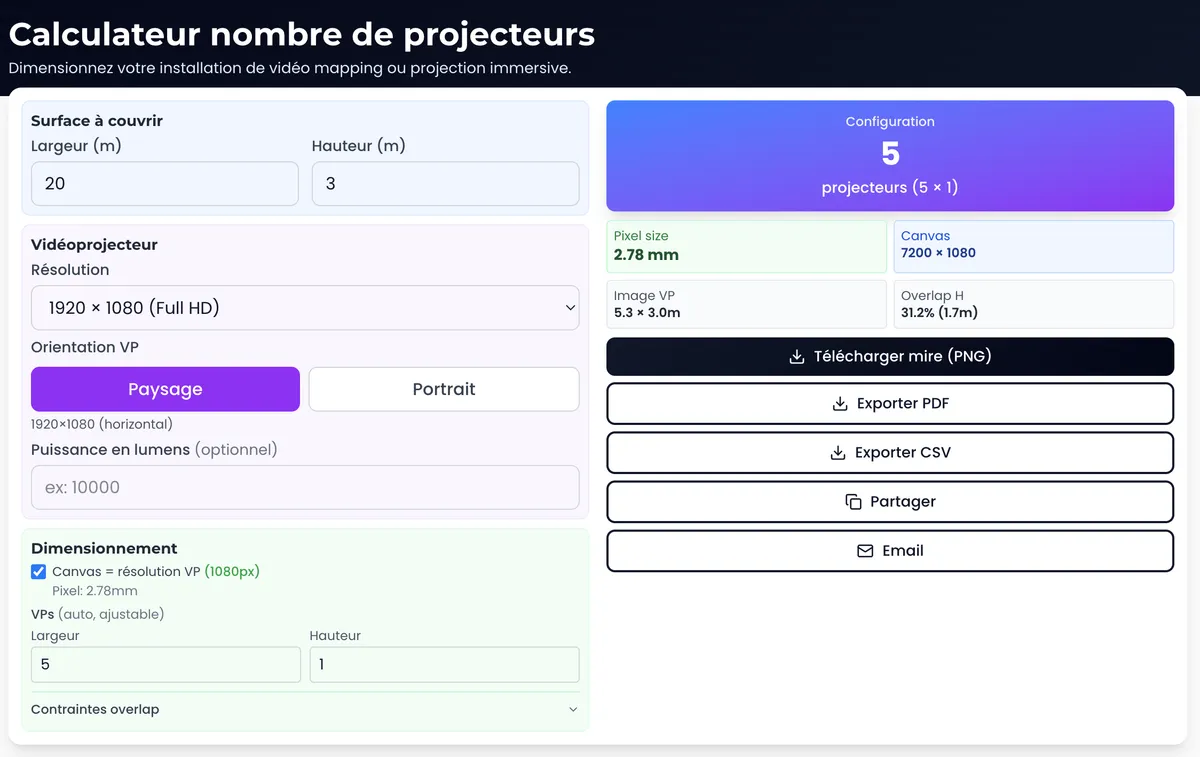
Canvas multi-projecteurs : C'est la résolution totale de la mosaïque, en tenant compte des overlaps. Si vous avez 3 projecteurs Full HD en ligne avec 10 % d'overlap horizontal :
- Largeur totale = 3 x 1920 - 2 x 192 = 5 376 pixels
- Hauteur = 1 080 pixels
Le contenu doit être produit en 5 376 x 1 080 pixels. Pas en 4K. Pas en 8K "pour voir". En 5 376 x 1 080.
Le calculateur de nombre de projecteurs détermine automatiquement la résolution totale du canvas en tenant compte des overlaps.
Le piège de l'over-resolution
Produire du contenu en résolution supérieure au canvas est un gaspillage. Les temps de rendu explosent (un render en 8K prend 4 fois plus de temps qu'en 4K), les fichiers sont plus lourds, et le résultat final sera de toute manière downscalé à la résolution du canvas.
Seule exception légitime : Produire en 2x la résolution cible pour avoir de la marge de recadrage en post-production. C'est une pratique courante en cinéma, mais rarement justifiée en mapping où le cadrage est fixe.
Multi-projection : réduire la taille de pixel
Le principe
La multi-projection est le moyen le plus courant de réduire la taille de pixel sur une grande surface. Au lieu de couvrir 10 m avec un seul projecteur Full HD (5.2 mm/px), on utilise 4 projecteurs Full HD côte à côte. Chaque projecteur couvre environ 2.5 m, soit 1.3 mm/px (hors overlap).
L'impact de l'overlap
L'overlap (zone de recouvrement pour le blending) "consomme" des pixels. Un overlap de 10 % signifie que 10 % de la résolution de chaque projecteur sert au blending, pas à couvrir de la surface utile.
Exemple concret : 4 projecteurs Full HD en ligne, overlap 10 % :
- Sans overlap : 4 x 1920 = 7 680 px sur la largeur totale
- Avec overlap : 4 x 1920 - 3 x 192 = 7 104 px effectifs
- Perte : 576 px, soit 7.5 % de la résolution totale
Pour une surface de 10 m :
- Sans overlap : 10 000 / 7 680 = 1.3 mm/px (théorique)
- Avec overlap : 10 000 / 7 104 = 1.4 mm/px (réel)
La différence est minime. L'overlap ne dégrade pas significativement la taille de pixel. Ne le sacrifiez jamais pour "gagner en résolution" : un blending correct est plus important qu'un gain de 0.1 mm/px.
Pour approfondir le edge blending : Edge blending : réussir le recouvrement entre projecteurs
Les erreurs fréquentes
1. Projeter en 4K quand Full HD suffit
Un projecteur 4K coûte significativement plus cher qu'un Full HD. Si votre public est à 15 mètres et votre image fait 5 m de large, un Full HD donne 2.6 mm/px, invisible à cette distance. Le 4K n'apporte rien de perceptible dans ce cas.
Règle : Calculez d'abord la taille de pixel nécessaire (distance spectateur / 3). Si un Full HD la couvre, n'investissez pas dans du 4K. Mettez le budget ailleurs (luminosité, optique, contenu).
2. Oublier l'overlap dans le calcul de résolution
Sur un projet multi-projecteurs, la résolution effective est inférieure à la somme des résolutions individuelles. Si vous ne tenez pas compte de l'overlap dans votre pixel map, le contenu des studios sera produit à la mauvaise résolution.
3. Confondre résolution du projecteur et résolution du contenu
Le projecteur a une résolution native (1920 x 1080, 3840 x 2160). Mais si vous envoyez du contenu en 1280 x 720 à un projecteur Full HD, le scaler interne va upscaler. Le résultat : vous avez la taille de pixel d'un 720p, pas d'un 1080p. La résolution qui compte, c'est celle du contenu source, pas celle du projecteur.
4. Négliger la surface de projection
Une surface granuleuse, texturée ou peinte absorbe les détails fins. Projeter du 4K sur un mur en crépi grossier est un gaspillage : la texture du mur masque les détails que la 4K est censée apporter. La résolution utile est limitée par la surface autant que par le projecteur.
5. Oublier la distance de projection
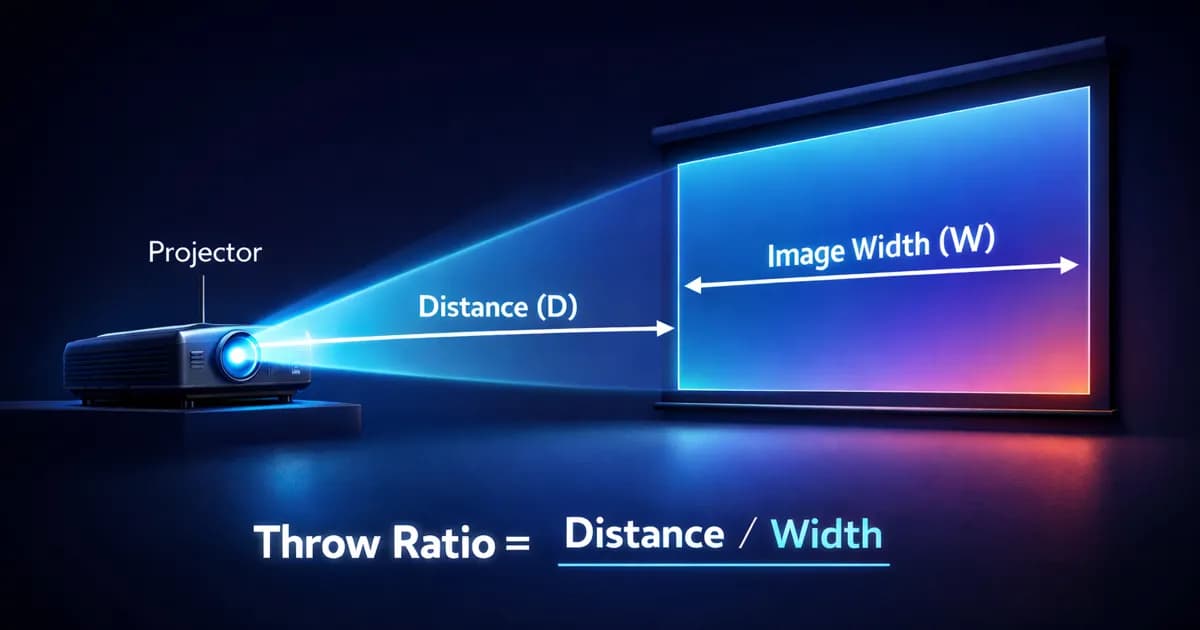
La taille de pixel ne dépend pas de la distance entre le projecteur et la surface. Elle dépend de la largeur de l'image résultante. Deux projecteurs à des distances différentes mais produisant la même largeur d'image (grâce à des optiques différentes) auront la même taille de pixel.
FAQ
Un projecteur 4K natif est-il toujours meilleur qu'un Full HD ?
Non. "Meilleur" dépend du contexte. Si le public est loin et que la surface est petite, un Full HD suffit. Le 4K est indispensable quand la combinaison grande surface + public proche exige un pixel petit que le Full HD ne peut pas fournir.
Comment mesurer la taille de pixel sur site ?
Projetez une mire avec une grille de 1 pixel d'espacement (damier). Mesurez la distance entre deux lignes de la grille sur la surface avec un mètre. C'est votre taille de pixel réelle.
Quelle taille de pixel pour un mapping de façade ?
Le public est généralement à 20-50 m. La taille de pixel acceptable est de 7 à 15 mm. Un ou deux projecteurs Full HD suffisent pour des facades de 10-15 m de large. Au-delà, la multi-projection est nécessaire.
La taille de pixel est-elle uniforme sur toute l'image ?
Non. La projection est une perspective conique. Les pixels en bord d'image sont légèrement plus grands que ceux au centre (effet de distorsion). Avec un bon warping, cette variation reste faible (< 10 %). Mais sur des optiques ultra courte focale, la distorsion peut dépasser 30 % entre le centre et les bords.
Peut-on améliorer la taille de pixel sans changer de projecteur ?
Oui, en réduisant la taille de l'image (zoom ou rapprochement du projecteur). Mais cela réduit la surface couverte. L'autre option est la multi-projection : ajouter des projecteurs pour couvrir la même surface avec plus de pixels.
Besoin d'aide pour dimensionner votre installation ?
La taille de pixel conditionne la qualité perçue, le choix du matériel et la production de contenu. Se tromper, c'est gaspiller du budget ou décevoir le spectateur.
Réserver un appel découverte pour valider votre configuration et déterminer la résolution optimale.
Calculez vous-même avec nos outils gratuits :
- Calculateur de vidéoprojection : taille de pixel, throw ratio, lumens/lux
- Calculateur de nombre de projecteurs : résolution canvas, overlaps, exports mires
- Simulateur 3D Lumeo : visualisez votre installation en 3D

À propos de l'auteur
Baptiste Jazé est consultant expert en vidéoprojection et mapping depuis 15 ans. Il accompagne studios créatifs, prestataires techniques et producteurs dans leurs projets visuels ambitieux.
Besoin d'expertise technique ?
Réservez un appel découverte gratuit pour discuter de votre projet de vidéoprojection ou mapping.
Réserver un appel découverteVous avez aimé cet article ?
Recevez mes prochains conseils, retours d'expérience et bonnes pratiques directement dans votre boîte mail.
En vous inscrivant, vous acceptez de recevoir nos emails. Vous pouvez vous désinscrire à tout moment.
1 email par semaine maximum, désinscription en 1 clic